Accueil
Problèmes communs
Remplacement de la carte logique du MacBook Pro

Remplacement de la carte logique du MacBook Pro

Common issues banner image

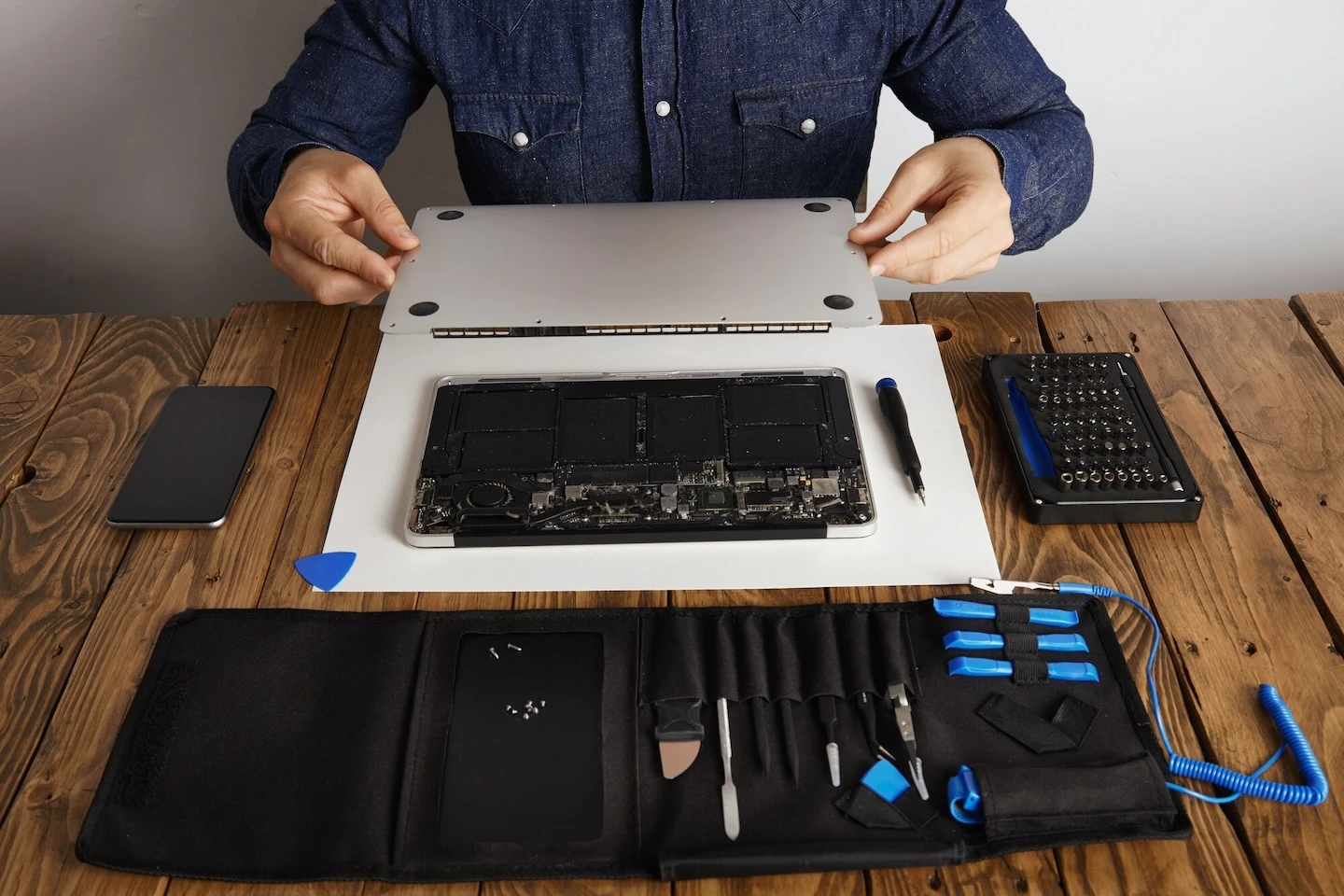
Une grande partie de notre vie est liée à nos appareils électroniques de nos jours. Avec un appareil comme le MacBook Pro, il ne fait aucun doute que vous comptez sur lui. Si votre carte logique ne fonctionne pas, elle vous arrêtera (et tout ce pour quoi vous utilisez votre MacBook) dans vos traces. Lisez la suite pour savoir comment exécuter un Remplacement de la carte logique du MacBook Pro.

Avez-vous besoin d'un remplacement de la carte logique MacBook Pro ?

La carte logique est le terme utilisé par Apple pour désigner la carte mère. Le remplacement d'une carte logique est habituellement un dernier effort puisqu'il s'agit essentiellement de l'ordinateur. Selon le modèle dont vous disposez, il peut accueillir tout, du processeur, de la puce graphique, de la RAM et du SSD. En raison de sa vitalité, c'est souvent la partie la plus coûteuse de l'ordinateur.

Comme il contrôle de nombreux aspects différents de l'ordinateur, les signes indiquant qu'il tourne mal peuvent se chevaucher avec d'autres problèmes. Le plus souvent, les problèmes de carte logique entraînent le démarrage de votre MacBook Pro sur un écran gris. Néanmoins, les éléments suivants peuvent également indiquer un problème de carte logique :

Problèmes d'alimentation

Si votre MacBook Pro ne s'allue pas du tout, il peut s'agir d'un problème de batterie ou d'un défaut sur la carte logique. S'il ne démarre pas même lorsque votre cordon inférieur est branché, cela indique un problème de carte logique.

Problèmes d'affichage

Les problèmes liés à la partie de la puce graphique de votre carte logique peuvent se manifester de diverses façons. Votre écran peut ne pas démarrer du tout, se comporter de manière incohérente, brouiller les images ou afficher uniquement une image faible. Essayez de brancher votre MacBook Pro sur un écran externe pour déterminer s'il s'agit d'un problème avec votre écran ou la carte mère elle-même.

Autres comportements inhabituels

Vous remarquerez peut-être également que votre MacBook Pro ne reconnaît pas les appareils que vous avez branchés ou qu'il a rencontré des problèmes pour accéder au Wi-Fi, à votre webcam intégrée et à d'autres périphériques. Vous vous êtes peut-être rendu compte que votre ventilateur a cessé de s'allumer, laissant votre ordinateur surchauffer. Un autre signe peut se trouver dans des bruits étranges ou des messages d'erreur fréquents. Ces deux éléments peuvent signaler un autre problème matériel ou un problème de carte logique.

Quelles sont les causes de la défaillance d'une carte logique MacBook Pro ?

Plusieurs facteurs peuvent causer la rupture de la carte logique de votre MacBook Pro. Les défauts de fabrication, les dommages causés par les liquides et l'affaiblissement de la soudure peuvent tous créer des problèmes de carte logique. Plus votre ordinateur portable dispose de puissance graphique, plus il génère de chaleur. Que vous possédiez un MacBook Pro Retina ou un MacBook Pro 15, l'espace restreint dans l'appareil et les graphiques affichés peuvent entraîner une dégénérescence des pièces au fil du temps.

Pouvez-vous réparer une carte logique au lieu de la remplacer ?

Parfois ! Souvent, des puces et des composants spécifiques sont défectueux et peuvent être remplacés sans endommager les autres puces de la carte mère. Apple adoptera généralement une approche sans risque et remplacera l'ensemble du conseil d'administration. Il faut des connaissances électroniques, de l'expérience et des compétences en microsoudure pour réparer des composants individuels. Nous ne recommandons donc pas d'essayer de réparer votre carte logique à la maison.

Quel est le coût de remplacement d'une carte logique MacBook Pro ?

Pour éviter de transformer votre MacBook Pro en presse-papier coûteux, nous vous recommandons de passer par un fournisseur de services qualifié pour le remplacement de votre carte logique. Le délai d'exécution pour ce type de réparation peut varier, alors assurez-vous de discuter de ce à quoi vous attendre avec votre technicien lorsque vous le déposez.

Coût officiel de l'Apple Store

Si votre MacBook Pro est relativement nouveau, il se peut que votre service de réparation de carte logique soit toujours couvert par Apple. Un nouveau MacBook Pro est doté d'une assistance technique de 90 jours et d'un garantie limitée d'un an sur les réparations de matériel. De plus, si vous avez opté pour AppleCare+ sur votre Mac, votre couverture est prolongée de deux ans supplémentaires. Si votre MacBook Pro est toujours couvert, vous pouvez vous attendre à payer 299$ plus taxes pour votre réparation. Toutefois, le remplacement de la carte logique sur les MacBooks qui ne sont plus sous garantie peut entraîner des frais importants. Étant donné que de nombreux composants essentiels sont logés dans cette partie de votre ordinateur, le coût peut aller de 500 à 1 100$.

Coût de DIY

Si vous décidez de faire la réparation vous-même, vous pouvez acheter tous les outils et pièces dont vous aurez besoin en ligne. Selon le modèle de votre MacBook Pro, vous pouvez vous attendre à ce que la carte logique de remplacement coûte entre 150 et 500$. De plus, vous aurez besoin de tournevis à composés thermiques et de tournevis spécialisés à portée de main.

CPR Cell Phone Repair

Chez CPR Cell Phone Repair, nous utilisons toujours des outils professionnels et des pièces de haute qualité pour les réparations de MacBook. Les coûts totaux de réparation de la carte logique de votre MacBook peuvent varier selon le modèle, l'étendue des dommages et si la carte mère peut être réparée ou doit être remplacée. Nous offrons des demandes de devis gratuites pour que vous ne vous retrouviez pas coincé avec une facture surprenante. De plus, toutes nos réparations sont effectuées par des techniciens certifiés et soutenues par notre garantie à vie limitée.

Comment remplacer votre carte logique MacBook Pro : Guide de DIY

Le remplacement de la carte logique MacBook Pro est un processus compliqué et ne devrait être tenté que par des personnes ayant de l'expérience en réparation d'ordinateurs. Ces instructions étape par étape vous expliqueront comment remplacer la carte logique d'un MacBook Pro.

Avant de commencer, assurez-vous d'avoir les outils et pièces suivants :

  • Nettoyant pour dissoudre la pâte thermique
  • Purificateur thermique de surface
  • Pâte thermique
  • Petit tournevis cruciforme
  • Tournevis Torx, selon le modèle
  • Spudger

Vous aurez également besoin d'une nouvelle carte logique pour votre ordinateur portable. Vous aurez besoin du nom complet du modèle de votre MacBook, y compris l'année et la taille, pour déterminer le modèle de carte logique approprié.

Une fois vos fournitures recueillies, assurez-vous d'avoir au moins deux heures pour effectuer votre réparation.

  1. Éteignez votre MacBook Pro et retournez-le. Dévissez les 10 petites vis qui fixent votre boîtier inférieur au reste de votre ordinateur portable.
  2. Faites glisser délicatement vos doigts vers l'arrière de la charnière de votre ordinateur portable et de la mallette inférieure. Soulevez doucement vers le haut. Cela devrait relâcher les clips qui maintiennent votre minuscule sur la majuscule.
  3. Retirez la minutie et metz-la soigneusement de côté.
  4. Pour éviter de court-circuiter accidentellement votre appareil, débranchez la batterie. Selon votre modèle, cela peut varier.
    Il se peut qu'une languette en plastique soit attachée au raccord de la batterie. S'il est visible, tirez doucement la languette vers l'avant de votre ordinateur portable pour qu'elle soit parallèle à la carte logique.
    Les modèles de la fin de 2011 sont munis d'une prise qui descend dans la carte logique. Dans ce cas, tirez le bouchon directement vers le haut.
    Si votre languette en plastique n'est pas visible, utilisez votre spudger pour tirer le brancher de la batterie vers le haut.
  5. Retirez délicatement le connecteur droit du ventilateur à l'aide de la partie plate de votre spudger. Tordre doucement le spudger peut aider à libérer doucement les fils du câble. Prenez soin de ne pas endommager la prise du ventilateur.
  6. Ensuite, dévissez les trois petites vis cruciformes qui maintiennent votre ventilateur droit sur la carte logique. Fin 2011, les MacBook Pro utilisent des vis Torx plutôt que des vis Phillips.
  7. Retirez votre ventilateur droit du boîtier. Gardez à l'esprit le câble du ventilateur.
  8. Répétez l'opération sur le ventilateur gauche. Utilisez le spudger pour soulever le connecteur du ventilateur de sa prise, dévisser les trois vis et le retirer du boîtier.
  9. Retouchez délicatement le rabat de retenue du câble ruban de rétroéclairage de votre clavier à l'aide de votre spudger. Assurez-vous d'avoir retourné le volet de retenue et de ne pas vous enfiler sur la douille. Retirez le câble ruban de rétroéclairage du clavier de votre majuscule.
  10. Préparez-vous ensuite à retirer le câble de la caméra. Utilisez votre spudger pour déplacer le petit appareil de retenue en plastique qui le maintient en place loin de la prise de câble de la caméra.
  11. Tirez doucement le câble de la caméra parallèlement à la face de la carte logique, vers l'ouverture du lecteur optique. La prise du câble de l'appareil photo est incroyablement fragile, alors prenez soin de ne pas la tirer vers le haut.
  12. Soulevez le connecteur du lecteur optique de sa prise à l'aide de l'extrémité plate de votre spudger.
  13. Utilisez l'extrémité plate de votre spudger pour retirer le connecteur de haut-parleur droit et le subwoofer de sa prise, en tirant par le dessous de ses fils.
  14. Utilisez la pointe de votre spudger pour retourner le volet de retenue de la prise de câble à ruban du capteur IR de votre MacBook Pro. Tirez doucement sur le câble ruban vers l'extérieur, en prenant soin de ne pas s'en prendre à la prise elle-même.
  15. Retirez les vis des deux boucliers de connecteur de la carte logique de votre périphérique. Selon votre modèle, il peut s'agir de vis cruciformes ou de vis Torx. Il y aura un total de quatre vis à retirer, deux sur chaque blindage de connecteur.
  16. Soulevez le connecteur du trackpad de sa prise à l'aide de l'extrémité plate de votre spudger.
  17. Localisez la prise de câble ruban du clavier. Soulevez délicatement le volet de retenue avec la pointe de votre spudger. Retirez-le doucement de sa douille.
  18. Ensuite, trouvez la prise de câble à ruban pour cage à cartes express. Retenez le volet de retenue vers le haut. Retirez doucement le câble.
  19. Retirez délicatement le connecteur du câble du disque dur de sa prise à l'aide de l'extrémité plate de votre spudger.
  20. Avec la pointe de votre spudger, soulevez le volet de retenue sur la prise du câble indicateur de batterie. Retirez délicatement le câble de sa prise.
  21. Localisez le dispositif de retenue du câble de données de l'écran. Enlevez le rabat en plastique noir et tournez le vers le côté de l'intérieur du disque de votre ordinateur portable. Retirez délicatement le câble de données de l'écran en le tirant parallèlement à la carte logique.
  22. Retirez les huit vis qui fixent la carte DC-in et la carte logique au boîtier supérieur du MacBook. Selon votre modèle, ces vis peuvent être exclusivement de type Phillips ou une combinaison de vis cruciformes et Torx.
  23. Tenez soigneusement les bords de la carte logique et de la carte DC-in. Les deux resteront connectés lorsque vous les soulevez doucement de votre boîtier majuscule. Déplacez-la sur le côté le plus proche du lecteur optique de votre ordinateur portable.
  24. Retirez doucement les ports et la carte d'entrée CC-in du boîtier supérieur. Méfiez-vous des câbles qui pourraient se coincer.
  25. Dévissez les huit vis cruciformes qui maintiennent le dissipateur thermique sur la carte logique. Placez soigneusement les vis et les ressorts fixés sous eux sur le côté.
  26. Enfoncez le câble du capteur thermique du dissipateur thermique entre la pointe de votre spudger et votre pouce. Retirez délicatement le connecteur du capteur thermique de la carte logique.
  27. Retirez le panneau du dissipateur thermique. Vous devrez peut-être utiliser l'extrémité plate de votre spudger pour séparer les composants.
  28. Retirez le connecteur de la carte d'entrée CC de sa prise, en déplaçant les câbles parallèlement à la carte logique.
  29. Préparez-vous ensuite à retirer l'ensemble du haut-parleur gauche. Dévissez les deux vis qui fixent le haut-parleur gauche à la carte logique. Soulevez les connecteurs du haut-parleur et du microphone de leurs prises à l'aide de l'extrémité plate de votre spudger.
  30. Enfin, retirez la puce de la RAM. Appuyez simultanément sur chaque onglet situé sur le côté de la puce RAM. Une fois libérée, la puce apparaîtra et peut être retirée directement de sa prise.
  31. Il ne vous reste que la carte logique. Pour réassembler votre MacBook Pro, prenez votre carte logique de remplacement et procédez comme suit en sens inverse.

Le remplacement de la carte logique sur les produits Apple est complexe. Notre expert service de réparation pour votre MacBook Pro, faites appel aux professionnels de la CPR. Si vous comptirez plus sur le remplacement de notre carte logique MacBook Pro, adressezvous à un réparateur de téléphone cellulaire CPR magasin près de chez vous!

Autres Problèmes

Faites le réparer dès aujourd'hui !

CPR Cell Phone Repair peut fournir des solutions globales de garantie et de réparation pour tous les appareils de votre entreprise.
Button

Acheter ou vendre votre appareil

CPR Cell Phone Repair peut fournir des solutions globales de garantie et de réparation pour tous les appareils de votre entreprise.

Button
Home
Réparation d'ordinateur
Remplacement de la carte logique du MacBook Pro

Remplacement de la carte logique du MacBook Pro

Une grande partie de notre vie est liée à nos appareils électroniques de nos jours. Avec un appareil comme le MacBook Pro, il ne fait aucun doute que vous comptez sur lui. Si votre carte logique ne fonctionne pas, elle vous arrêtera (et tout ce pour quoi vous utilisez votre MacBook) dans vos traces. Lisez la suite pour savoir comment exécuter un Remplacement de la carte logique du MacBook Pro.

Avez-vous besoin d'un remplacement de la carte logique MacBook Pro ?

La carte logique est le terme utilisé par Apple pour désigner la carte mère. Le remplacement d'une carte logique est habituellement un dernier effort puisqu'il s'agit essentiellement de l'ordinateur. Selon le modèle dont vous disposez, il peut accueillir tout, du processeur, de la puce graphique, de la RAM et du SSD. En raison de sa vitalité, c'est souvent la partie la plus coûteuse de l'ordinateur.

Comme il contrôle de nombreux aspects différents de l'ordinateur, les signes indiquant qu'il tourne mal peuvent se chevaucher avec d'autres problèmes. Le plus souvent, les problèmes de carte logique entraînent le démarrage de votre MacBook Pro sur un écran gris. Néanmoins, les éléments suivants peuvent également indiquer un problème de carte logique :

Problèmes d'alimentation

Si votre MacBook Pro ne s'allue pas du tout, il peut s'agir d'un problème de batterie ou d'un défaut sur la carte logique. S'il ne démarre pas même lorsque votre cordon inférieur est branché, cela indique un problème de carte logique.

Problèmes d'affichage

Les problèmes liés à la partie de la puce graphique de votre carte logique peuvent se manifester de diverses façons. Votre écran peut ne pas démarrer du tout, se comporter de manière incohérente, brouiller les images ou afficher uniquement une image faible. Essayez de brancher votre MacBook Pro sur un écran externe pour déterminer s'il s'agit d'un problème avec votre écran ou la carte mère elle-même.

Autres comportements inhabituels

Vous remarquerez peut-être également que votre MacBook Pro ne reconnaît pas les appareils que vous avez branchés ou qu'il a rencontré des problèmes pour accéder au Wi-Fi, à votre webcam intégrée et à d'autres périphériques. Vous vous êtes peut-être rendu compte que votre ventilateur a cessé de s'allumer, laissant votre ordinateur surchauffer. Un autre signe peut se trouver dans des bruits étranges ou des messages d'erreur fréquents. Ces deux éléments peuvent signaler un autre problème matériel ou un problème de carte logique.

Quelles sont les causes de la défaillance d'une carte logique MacBook Pro ?

Plusieurs facteurs peuvent causer la rupture de la carte logique de votre MacBook Pro. Les défauts de fabrication, les dommages causés par les liquides et l'affaiblissement de la soudure peuvent tous créer des problèmes de carte logique. Plus votre ordinateur portable dispose de puissance graphique, plus il génère de chaleur. Que vous possédiez un MacBook Pro Retina ou un MacBook Pro 15, l'espace restreint dans l'appareil et les graphiques affichés peuvent entraîner une dégénérescence des pièces au fil du temps.

Pouvez-vous réparer une carte logique au lieu de la remplacer ?

Parfois ! Souvent, des puces et des composants spécifiques sont défectueux et peuvent être remplacés sans endommager les autres puces de la carte mère. Apple adoptera généralement une approche sans risque et remplacera l'ensemble du conseil d'administration. Il faut des connaissances électroniques, de l'expérience et des compétences en microsoudure pour réparer des composants individuels. Nous ne recommandons donc pas d'essayer de réparer votre carte logique à la maison.

Quel est le coût de remplacement d'une carte logique MacBook Pro ?

Pour éviter de transformer votre MacBook Pro en presse-papier coûteux, nous vous recommandons de passer par un fournisseur de services qualifié pour le remplacement de votre carte logique. Le délai d'exécution pour ce type de réparation peut varier, alors assurez-vous de discuter de ce à quoi vous attendre avec votre technicien lorsque vous le déposez.

Coût officiel de l'Apple Store

Si votre MacBook Pro est relativement nouveau, il se peut que votre service de réparation de carte logique soit toujours couvert par Apple. Un nouveau MacBook Pro est doté d'une assistance technique de 90 jours et d'un garantie limitée d'un an sur les réparations de matériel. De plus, si vous avez opté pour AppleCare+ sur votre Mac, votre couverture est prolongée de deux ans supplémentaires. Si votre MacBook Pro est toujours couvert, vous pouvez vous attendre à payer 299$ plus taxes pour votre réparation. Toutefois, le remplacement de la carte logique sur les MacBooks qui ne sont plus sous garantie peut entraîner des frais importants. Étant donné que de nombreux composants essentiels sont logés dans cette partie de votre ordinateur, le coût peut aller de 500 à 1 100$.

Coût de DIY

Si vous décidez de faire la réparation vous-même, vous pouvez acheter tous les outils et pièces dont vous aurez besoin en ligne. Selon le modèle de votre MacBook Pro, vous pouvez vous attendre à ce que la carte logique de remplacement coûte entre 150 et 500$. De plus, vous aurez besoin de tournevis à composés thermiques et de tournevis spécialisés à portée de main.

CPR Cell Phone Repair

Chez CPR Cell Phone Repair, nous utilisons toujours des outils professionnels et des pièces de haute qualité pour les réparations de MacBook. Les coûts totaux de réparation de la carte logique de votre MacBook peuvent varier selon le modèle, l'étendue des dommages et si la carte mère peut être réparée ou doit être remplacée. Nous offrons des demandes de devis gratuites pour que vous ne vous retrouviez pas coincé avec une facture surprenante. De plus, toutes nos réparations sont effectuées par des techniciens certifiés et soutenues par notre garantie à vie limitée.

Comment remplacer votre carte logique MacBook Pro : Guide de DIY

Le remplacement de la carte logique MacBook Pro est un processus compliqué et ne devrait être tenté que par des personnes ayant de l'expérience en réparation d'ordinateurs. Ces instructions étape par étape vous expliqueront comment remplacer la carte logique d'un MacBook Pro.

Avant de commencer, assurez-vous d'avoir les outils et pièces suivants :

  • Nettoyant pour dissoudre la pâte thermique
  • Purificateur thermique de surface
  • Pâte thermique
  • Petit tournevis cruciforme
  • Tournevis Torx, selon le modèle
  • Spudger

Vous aurez également besoin d'une nouvelle carte logique pour votre ordinateur portable. Vous aurez besoin du nom complet du modèle de votre MacBook, y compris l'année et la taille, pour déterminer le modèle de carte logique approprié.

Une fois vos fournitures recueillies, assurez-vous d'avoir au moins deux heures pour effectuer votre réparation.

  1. Éteignez votre MacBook Pro et retournez-le. Dévissez les 10 petites vis qui fixent votre boîtier inférieur au reste de votre ordinateur portable.
  2. Faites glisser délicatement vos doigts vers l'arrière de la charnière de votre ordinateur portable et de la mallette inférieure. Soulevez doucement vers le haut. Cela devrait relâcher les clips qui maintiennent votre minuscule sur la majuscule.
  3. Retirez la minutie et metz-la soigneusement de côté.
  4. Pour éviter de court-circuiter accidentellement votre appareil, débranchez la batterie. Selon votre modèle, cela peut varier.
    Il se peut qu'une languette en plastique soit attachée au raccord de la batterie. S'il est visible, tirez doucement la languette vers l'avant de votre ordinateur portable pour qu'elle soit parallèle à la carte logique.
    Les modèles de la fin de 2011 sont munis d'une prise qui descend dans la carte logique. Dans ce cas, tirez le bouchon directement vers le haut.
    Si votre languette en plastique n'est pas visible, utilisez votre spudger pour tirer le brancher de la batterie vers le haut.
  5. Retirez délicatement le connecteur droit du ventilateur à l'aide de la partie plate de votre spudger. Tordre doucement le spudger peut aider à libérer doucement les fils du câble. Prenez soin de ne pas endommager la prise du ventilateur.
  6. Ensuite, dévissez les trois petites vis cruciformes qui maintiennent votre ventilateur droit sur la carte logique. Fin 2011, les MacBook Pro utilisent des vis Torx plutôt que des vis Phillips.
  7. Retirez votre ventilateur droit du boîtier. Gardez à l'esprit le câble du ventilateur.
  8. Répétez l'opération sur le ventilateur gauche. Utilisez le spudger pour soulever le connecteur du ventilateur de sa prise, dévisser les trois vis et le retirer du boîtier.
  9. Retouchez délicatement le rabat de retenue du câble ruban de rétroéclairage de votre clavier à l'aide de votre spudger. Assurez-vous d'avoir retourné le volet de retenue et de ne pas vous enfiler sur la douille. Retirez le câble ruban de rétroéclairage du clavier de votre majuscule.
  10. Préparez-vous ensuite à retirer le câble de la caméra. Utilisez votre spudger pour déplacer le petit appareil de retenue en plastique qui le maintient en place loin de la prise de câble de la caméra.
  11. Tirez doucement le câble de la caméra parallèlement à la face de la carte logique, vers l'ouverture du lecteur optique. La prise du câble de l'appareil photo est incroyablement fragile, alors prenez soin de ne pas la tirer vers le haut.
  12. Soulevez le connecteur du lecteur optique de sa prise à l'aide de l'extrémité plate de votre spudger.
  13. Utilisez l'extrémité plate de votre spudger pour retirer le connecteur de haut-parleur droit et le subwoofer de sa prise, en tirant par le dessous de ses fils.
  14. Utilisez la pointe de votre spudger pour retourner le volet de retenue de la prise de câble à ruban du capteur IR de votre MacBook Pro. Tirez doucement sur le câble ruban vers l'extérieur, en prenant soin de ne pas s'en prendre à la prise elle-même.
  15. Retirez les vis des deux boucliers de connecteur de la carte logique de votre périphérique. Selon votre modèle, il peut s'agir de vis cruciformes ou de vis Torx. Il y aura un total de quatre vis à retirer, deux sur chaque blindage de connecteur.
  16. Soulevez le connecteur du trackpad de sa prise à l'aide de l'extrémité plate de votre spudger.
  17. Localisez la prise de câble ruban du clavier. Soulevez délicatement le volet de retenue avec la pointe de votre spudger. Retirez-le doucement de sa douille.
  18. Ensuite, trouvez la prise de câble à ruban pour cage à cartes express. Retenez le volet de retenue vers le haut. Retirez doucement le câble.
  19. Retirez délicatement le connecteur du câble du disque dur de sa prise à l'aide de l'extrémité plate de votre spudger.
  20. Avec la pointe de votre spudger, soulevez le volet de retenue sur la prise du câble indicateur de batterie. Retirez délicatement le câble de sa prise.
  21. Localisez le dispositif de retenue du câble de données de l'écran. Enlevez le rabat en plastique noir et tournez le vers le côté de l'intérieur du disque de votre ordinateur portable. Retirez délicatement le câble de données de l'écran en le tirant parallèlement à la carte logique.
  22. Retirez les huit vis qui fixent la carte DC-in et la carte logique au boîtier supérieur du MacBook. Selon votre modèle, ces vis peuvent être exclusivement de type Phillips ou une combinaison de vis cruciformes et Torx.
  23. Tenez soigneusement les bords de la carte logique et de la carte DC-in. Les deux resteront connectés lorsque vous les soulevez doucement de votre boîtier majuscule. Déplacez-la sur le côté le plus proche du lecteur optique de votre ordinateur portable.
  24. Retirez doucement les ports et la carte d'entrée CC-in du boîtier supérieur. Méfiez-vous des câbles qui pourraient se coincer.
  25. Dévissez les huit vis cruciformes qui maintiennent le dissipateur thermique sur la carte logique. Placez soigneusement les vis et les ressorts fixés sous eux sur le côté.
  26. Enfoncez le câble du capteur thermique du dissipateur thermique entre la pointe de votre spudger et votre pouce. Retirez délicatement le connecteur du capteur thermique de la carte logique.
  27. Retirez le panneau du dissipateur thermique. Vous devrez peut-être utiliser l'extrémité plate de votre spudger pour séparer les composants.
  28. Retirez le connecteur de la carte d'entrée CC de sa prise, en déplaçant les câbles parallèlement à la carte logique.
  29. Préparez-vous ensuite à retirer l'ensemble du haut-parleur gauche. Dévissez les deux vis qui fixent le haut-parleur gauche à la carte logique. Soulevez les connecteurs du haut-parleur et du microphone de leurs prises à l'aide de l'extrémité plate de votre spudger.
  30. Enfin, retirez la puce de la RAM. Appuyez simultanément sur chaque onglet situé sur le côté de la puce RAM. Une fois libérée, la puce apparaîtra et peut être retirée directement de sa prise.
  31. Il ne vous reste que la carte logique. Pour réassembler votre MacBook Pro, prenez votre carte logique de remplacement et procédez comme suit en sens inverse.

Le remplacement de la carte logique sur les produits Apple est complexe. Notre expert service de réparation pour votre MacBook Pro, faites appel aux professionnels de la CPR. Si vous comptirez plus sur le remplacement de notre carte logique MacBook Pro, adressezvous à un réparateur de téléphone cellulaire CPR magasin près de chez vous!

Get Started — We’ll Help You Fix It

Choose what you need fixed to begin your Free repair estimate — we’ll guide you every step of the way.

Black smartphone showing colorful abstract wallpaper on screen, back facing left displaying dual cameras and flash.

Smartphone

Silver laptop floating with screen showing northern lights over water.

Computer

Front and back views of a tablet with a touchscreen display and a stylus pen beside it.

Tablet

White PlayStation 5 console with a matching DualSense controller.

Console