Problème de batterie
En savoir plus
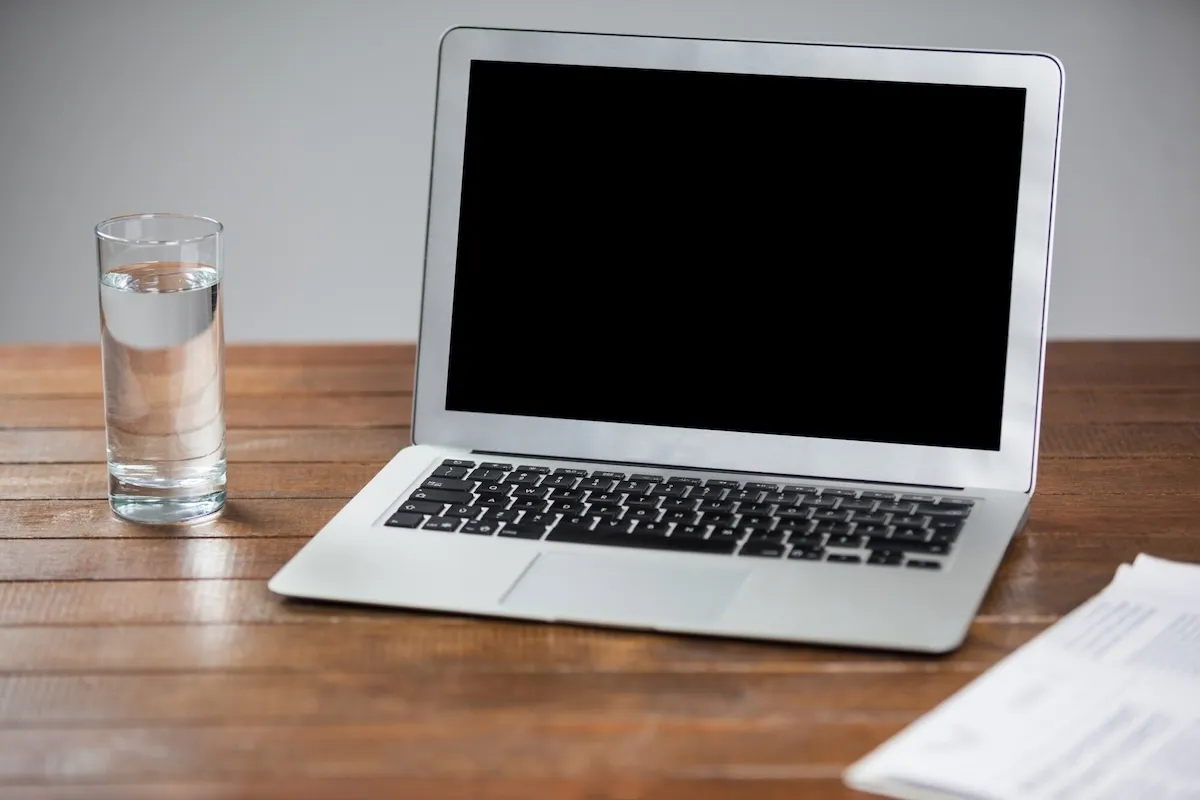
Le Macbook Air est un ordinateur portable solide, alliant une conception légère et des caractéristiques fiables. Depuis que le nouveau disque SSD (SSD) a remplacé le disque dur du modèle original en 2008, l'Air est plus rapide et plus durable que jamais. Comme tout ordinateur portable, cependant, les modèles de MacBook Air sont toujours sujets à des défaillances internes. Si vous pensez que votre disque est endommagé, ne vous inquiétez pas. Nous couvrirons tout ce que vous devez savoir sur un Remplacement du disque dur du MacBook Air, ci-dessous.
Les disques durs d'un ordinateur portable peuvent mal fonctionner ou devenir défectueux pour de nombreuses raisons. En règle générale, la probabilité de devoir remplacer le disque SSD MacBook Air augmente avec l'utilisation prolongée d'un ordinateur portable. Recherchez ces signes d'avertissement courants indiquant une défaillance du disque dur :
Tout comme le MacBook Pro, les coûts de réparation liés au remplacement du disque dur d'un MacBook Air peuvent varier considérablement. Les frais de service dépendront du fait que votre ordinateur portable soit équipé d'un disque dur (HDD) ou d'un SSD, du type de mise à niveau que vous souhaitez et du modèle de votre ordinateur portable. Les nouveaux modèles Air, qui ne sont pas plus anciens que la version 2018, ont malheureusement leurs disques durs fixés à l'intérieur de l'ordinateur et ne peuvent pas être remplacés individuellement. Que vous choisissiez de demander de l'aide auprès d'un Apple Store local ou d'un professionnel agréé, tel que le CPR, c'est à vous de décider. N'oubliez pas que les coûts de réparation varieront probablement d'un fournisseur à l'autre. Vous pouvez généralement vous attendre à ce que les frais varient de 200$ à 600$.
Avant de prendre des mesures pour remplacer votre SSD, vérifiez que le disque est bien cassé et inréparable. Commencez par courir Utilitaire de disque d'Apple. Si cela ne fait pas l'affaire, essayez Récupération de macOS. Si vous êtes toujours en train de vous gratter la tête, vous pouvez tester d'autres méthodes de réparation si vous êtes féru de technologie et si vous avez le temps. À ce stade, cependant, nous vous suggérons de faire appel à un professionnel ou d'utiliser la garantie de votre appareil Apple, si elle n'a pas expiré. Si vous décidez de remplacer le lecteur vous-même, assurez-vous d'être prêt à relever le défi et suivez les étapes ci-dessous. N'oubliez pas non plus que le changement de matériel interne peut annuler les garanties sur les nouveaux modèles de Mac.
Suivez étape par étape le processus guidé de CPR pour faire remplacer le lecteur de votre MacBook Air.
Tout d'abord, vous devrez sauvegarder votre ordinateur portable. Nous vous recommandons d'utiliser Apple Machine à voyager dans le temps sauvegarde. Cela rend le déplacement de l'ancien disque SSD de votre ordinateur portable vers le nouveau disque beaucoup plus facile à gérer. Cependant, vous pouvez utiliser un autre programme de sauvegarde si vous préférez.
Il est essentiel d'avoir un nouveau disque SSD compatible prêt pour votre MacBook. Faites vos achats dans un endroit qui contient du matériel et des accessoires Apple, et assurez-vous d'écrire la marque et le modèle de votre MacBook. Vous pouvez également envisager d'investir dans une trousse de mise à niveau avec un boîtier de disque externe pour plus de stockage.
Maintenant, vous devrez mettre votre ordinateur portable hors tension. Pour continuer, allez sur l'icône Apple dans le coin supérieur gauche de votre écran et faites défiler jusqu'à « Arrêter ». Une fois que vous aurez cliqué, il vous sera demandé de confirmer. Cliquez une fois de plus sur « Arrêter » pour lancer.
Pour retirer la partie arrière de votre ordinateur portable, prenez d'abord un tournevis Pentalobe et un contenant pour garder les vis à l'intérieur pendant que vous travaillez. Ensuite, retirez les dix vis du bas de votre Mac.
Une fois que vous aurez débranché les dix vis, il est temps de débrancher la batterie. Commencez par retirer la partie inférieure lentement pour avoir une vue claire de l'intérieur. La batterie est située à côté du bas. Pour le retirer, tirez lentement vers le haut sur son connecteur électrique, un bord à la fois.
Une fois la batterie débranché, vous êtes prêt à retirer le SSD d'origine. Vous le trouverez placé à côté de la batterie. À l'aide de votre tournevis, desserrez les vis pour soulever le lecteur et tirez légèrement horizontalement pour le séparer du connecteur.
Ensuite, prenez votre nouveau SSD et faites-le glisser dans le socket. Une fois fermement en place, rebranchez la vis d'ancrage, réinsérez la batterie et rebranchez le panneau inférieur de votre ordinateur portable.
Enfin, vous devrez redémarrer votre ordinateur portable. Votre nouveau SSD sera vide, il doit donc localiser un système d'exploitation avant de l'utiliser. Selon vos préférences, il y a quelques techniques que vous pouvez initier. Le moyen le plus simple consiste à utiliser la sauvegarde Time Machine d'Apple dont nous avons discuté à la première étape. Cela transférera toutes vos données sauvegardées sur le nouveau SSD. Une fois que vous redémarrez votre ordinateur portable, l'écran Utilitaires macOS devrait s'afficher. À partir de là, vous voudrez cliquer sur « Restaurer à partir de la sauvegarde Time Machine » et choisir la dernière sauvegarde. La sauvegarde peut prendre un certain temps, selon la vitesse de votre connexion Internet et la quantité de données à transférer sur le nouveau disque.
Une fois les données restaurées sur le lecteur, votre ordinateur portable devrait être prêt à être utilisé. Pour vous assurer que le disque de votre MacBook est correctement remplacé dès le premier tour, pensez à communiquer avec les experts de CPR Cell Phone Repair. Outre les modèles MacBook Air, nos techniciens sont certifiés pour réparer plusieurs appareils Apple, des MacBook Pro, des iPhones et des iPads. Contactez-nous dès aujourd'hui pour en savoir plus sur notre service de réparation options.
Autres problèmes

CPR Cell Phone Repair offre des solutions complètes de garantie et de réparation pour tous les appareils de votre entreprise.
CPR Cell Phone Repair offre des solutions complètes de garantie et de réparation pour tous les appareils de votre entreprise.