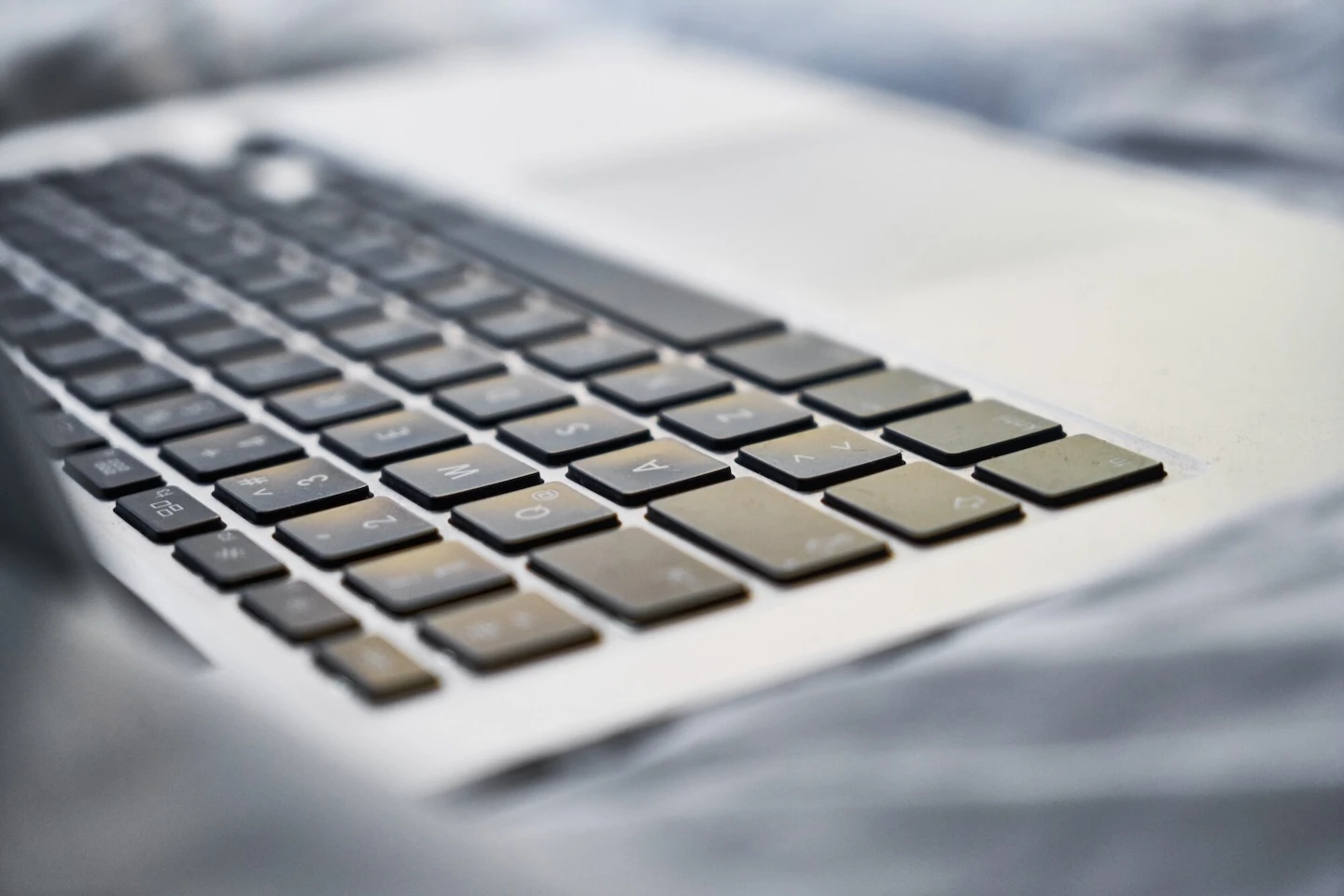
Le clavier MacBook Pro est facilement l'un des composants les plus utilisés de l'appareil. C'est pourquoi, lorsque votre clavier fonctionne mal ou se casse, votre productivité est mise à l'arrêt.
Au fur et à mesure que la série Apple MacBook évolue, l'entreprise a cherché à améliorer et à améliorer ses pièces et pièces. Apple a adopté les soi-disant « commutateurs papillon » dans les nouvelles versions des ordinateurs portables MacBook Pro. Le mécanisme papillon a été conçu pour permettre au MacBook Pro d'être plus mince que jamais, tout en augmentant la taille des touches individuelles.
Mais de nombreux utilisateurs de Mac ont signalé des problèmes étranges avec cette nouvelle technologie de clavier, tels que les sons aigus associés à certaines touches. Si vous êtes victime d'un clavier défectueux, lisez la suite pour en savoir plus sur Remplacement du clavier du MacBook Pro et les options de réparation.
Est-ce que le clavier peut être réparé plutôt que remplacé ?
Selon le problème de clavier que vous rencontrez, une réparation peut être possible plutôt qu'un remplacement complet du clavier du MacBook Pro. Sur certains MacBook, des problèmes tels que les touches autocollantes peuvent être réparés en retirant la clé unique et en nettoyant le dessous. Mais si les problèmes de votre clavier sont plus compliqués, ou si vous possédez une version plus récente, vous devrez probablement remplacer le tout.
Coût de remplacement du clavier MacBook
En raison du clavier conçu sur mesure sur les MacBook Pro—ainsi que de la mainmise exclusive qu'Apple impose sur la plupart de son matériel— le remplacer peut s'avérer difficile, et même coûteux.
Coût officiel de l'Apple Store
Sans l'extension de garantie AppleCare+, les frais de remplacement du clavier de votre MacBook Pro dans l'Apple Store officiel seront astronomiques. Vous êtes toujours sous garantie ou bénéficiez d'AppleCare+ ? Vous serez probablement facturé environ 125$. Mais cela ne comprend pas les claviers qui ont été endommagés par l'eau ou d'autres liquides. Ces réparations effectuées par Apple vous coûteront entre 600$ et 1 300$, selon la taille et l'état de votre ordinateur portable.
Coût de DIY
Si votre clavier MacBook Pro doit être remplacé, vous avez la possibilité de le remplacer vous-même. Vous pouvez acheter tous les outils, ainsi qu'un nouveau clavier, en ligne pour environ 40$ à 50$. Cependant, gardez à l'esprit que lorsque vous essayez de remplacer votre appareil par bricolage, vous courez le risque d'endommager davantage votre appareil.
Coût de CPR Cell Phone Repair
Choisir CPR Cell Phone Repair pour effectuer un remplacement de clavier MacBook Pro est un choix judicieux. Notre équipe de techniciens est experte dans son domaine et possède des années d'expérience dans l'entretien de produits Apple, tels que les MacBooks. De plus, chez CPR, nous offrons des garanties à vie limitées sur nos réparations, des estimations gratuites sur les coûts de service et des options pratiques d'envoi par la poste. Trouvez votre magasin local de CPR Cell Phone Repair ici.
Comment remplacer le clavier de votre MacBook Pro — Guide de DIY
Le clavier est connecté à l'ensemble de l'ensemble, ce qui signifie que vous devrez remplacer l'ensemble de l'ensemble si vous avez besoin d'un remplacement de clavier MacBook Pro. Utilisez ce guide de DIY de CPR pour ce faire.
Étapes :
- Pour commencer, retournez votre MacBook Pro.
- Retirez le boîtier inférieur de votre MacBook Pro en dévissant les 10 petites vis qui fixent le boîtier inférieur au reste de l'appareil.
- Soulevez délicatement et mettez de côté le boîtier inférieur de l'ordinateur portable.
- Repérez l'étiquette de mise en garde qui recouvre le connecteur de la batterie et décolle.
- À l'aide d'un spudger, retirez le connecteur de la batterie de sa prise de la carte logique. Ensuite, pliez les câbles de la batterie en arrière et écartez-vous de votre chemin.
- Localisez les trois câbles d'antenne de l'aéroport et utilisez votre spudger pour les extraire de leurs prises.
- Utilisez la pointe de votre spudger pour pousser le câble de connexion de l'appareil photo hors de sa prise.
- Insérez le spudger sous le couvercle en caoutchouc du ventilateur droit et faites-le glisser sur toute la longueur du mécanisme pour libérer l'adhésif, en soulevant le couvercle et en le retournant.
- Sous le couvercle, retirez les câbles de l'aéroport/de la caméra du ventilateur.
- Encore une fois, à l'aide du spudger, soulever les couvercles de charnière en caoutchouc des charnières droite et gauche.
- Pour retirer les charnières, dévissez les couvercles et les supports de charnière.
- Retirez le connecteur de la carte E/S de la prise de la carte logique, puis retirez le connecteur de la carte E/S de la prise de la carte E/S, puis retirez le câble de la carte E/S de l'ordinateur portable.
- Dévissez la seule vis Torx qui permet de fixer la carte d'aéroport à la carte logique.
- Retirez doucement la carte d'aéroport du MacBook Pro.
- Libérez le câble ruban du ventilateur droit de la carte logique en retournant le volet de retenue et en faisant glisser votre spudger en dessous.
- Il y a trois vis qui font adhérer le ventilateur droit à la carte logique. Retirez-les.
- Soulevez le ventilateur droit du MacBook Pro.
- Soulevez le couvercle en caoutchouc du ventilateur sur le côté gauche à l'aide de votre spudger.
- Retirez les vis qui fixent le ventilateur gauche à la planche logique — il y en a trois.
- Libérez le ventilateur gauche de la carte logique en plaçant le câble ruban, en retournant le volet de retenue et en faisant glisser votre spudger en dessous.
- Dévissez la petite vis Torx qui maintient le SSD à la carte logique et retirez-la de sa prise sur la carte logique.
- Basculez le verrouillage du câble de données de la carte E/S à l'aide de votre spudger et faites-le pivoter du côté de la batterie de l'ordinateur. Retirez le verrouillage du câble de données de la carte E/S de sa prise sur la carte logique.
- Dévissez les deux vis Torx qui la fixent à la carte logique et soulevez la carte E/S du boîtier inférieur.
- Ensuite, retirez le connecteur de prise casque et les connecteurs des haut-parleurs gauche et droit de leurs prises.
- Localisez le câble ruban du clavier et retirez-le de la prise.
- Enfoncer doucement le connecteur du câble ruban trackpad hors de sa prise de la carte logique.
- À l'aide de l'extrémité plate de votre spudger, retirez le connecteur du rétroéclairage du clavier.
- Ensuite, trouvez le câble ruban du microphone, retourne le volet de retenue et retirez-le de sa prise.
- Avec précaution, faites pivoter le câble de données de l'écran de 180 degrés et retirez-le.
- Près du connecteur MagSafe 2 se trouve une tête de vis surélevée avec un capuchon en caoutchouc. Détruisez-la.
- Six vis relient la carte logique au boîtier supérieur, puis retirez-les.
- Soulevez maintenant la carte logique et tournez la vers le haut de l'ordinateur.
- Poussez le connecteur MagSafe 2 hors de la carte logique.
- Élochez l'ensemble de la carte logique de l'appareil.
- Dévissez la seule vis qui maintient le couvercle de charnière en caoutchouc gauche en place, faites glisser le couvercle de charnière gauche hors de son cadre et retirez-le de l'appareil. Faites de même pour le couvercle de charnière droit (remarque : la vis qui maintient le couvercle de charnière en caoutchouc droit aurait dû être retirée auparavant).
- Retirez les microphones supérieur et inférieur de l'ordinateur portable.
- Deux vis maintiennent la carte MagSafe DC-in au boîtier supérieur. Retirez-les, puis faites glisser la planche vers la droite pour la libérer de son creux et la retirer de l'ensemble du boîtier supérieur.
- Retirez la prise casque du boîtier supérieur en dévissant les deux vis qui la maintiennent en place.
- Pour le haut-parleur gauche et le haut-parleur droit, dévissez les trois vis qui maintiennent chacune en place et séparez les de l'appareil.
- Ensuite, dévissez les six vis qui fixent l'écran au boîtier supérieur.
- Relâcher l'ensemble de l'écran du boîtier supérieur en poussant doucement le boîtier supérieur vers l'avant.
- Suivez ces étapes à l'envers pour attacher votre nouvel assemblage au boîtier majuscule.
Comment nettoyer le clavier de votre MacBook
Les claviers MacBook Pro sont des appareils délicats qui permettent à la poussière, à la saleté, aux miettes et à d'autres particules de causer facilement des problèmes avec la mécanique de l'instrument. Lorsque ces molécules entrent, elles rendent les clés inutilisables et doivent être expulsées. Utilisez une canette d'air comprimé pour faire sauter les débris incriminés sous les clés.
Si vous avez des questions sur votre clavier MacBook Pro ou si vous avez besoin d'aide pour le réparer ou le remplacer, n'hésitez pas à communiquer avec le magasin de CPR Cell Phone Repair le plus proche.

.webp)