L'ordinateur de bureau ne s'allume pas ? 10 Causes et correctifs
Lire l'article complet
29th December

Après avoir décidé d'acheter un Samsung Galaxy Tab, la dernière chose que vous voulez, c'est qu'il commence à se figer sur vous. Au-delà de la frustration de faire de votre nouvelle tablette un presse-papier glorifié, les problèmes de congélation peuvent également indiquer des problèmes plus profonds. C'est pourquoi vous ne devriez jamais hésiter à prendre votre tablette pour des services de dépannage et de réparation. Cependant, si vous voulez d'abord essayer de le décongeler vous-même, consultez le guide suivant pour vous aider à comprendre comment réparer un onglet Samsung Galaxy gelé.
Il existe de nombreuses causes de blocage de la tablette Samsung, mais le dépannage courant devrait permettre de résoudre la majorité de ces problèmes. Pour avoir une idée de ce qui arrive à votre appareil, voici quelques raisons typiques pour lesquelles il peut geler :
· Les applications ont été chargées ou ont commencé à s'exécuter de manière incorrecte sur l'appareil
· Manque d'espace libre sur le disque dur
· Un système d'exploitation obsolète ou des paramètres d'usine défectueux
· Conflit entre les services internes au sein de l'appareil
Heureusement pour tous ceux qui éprouvent la frustration d'un Samsung Galaxy Tab gelé, il existe plusieurs méthodes de dépannage différentes :
1. Redémarrage forcé: Pour redémarrer votre appareil, maintenez simultanément le bouton d'alimentation et le bouton de réduction du volume enfoncés pendant plus de 7 secondes jusqu'à ce qu'ils redémarrent.
2. Éteindre l'appareil: Si un redémarrage forcé ne fonctionne pas, maintenez le bouton d'alimentation enfoncé pendant deux minutes au maximum pour éteindre l'appareil. Laissez-le éteint pendant au moins une minute avant de le remettre sous tension.
3. Vidange la batterie: En supposant qu'un redémarrage forcé et un arrêt manuel échouent, laissez la batterie de l'appareil mourir pour provoquer une coupure naturelle de l'alimentation.
4. Tester l'appareil en mode sans échec: Le mode sans échec vous permet d'exécuter votre appareil Android en utilisant uniquement l'interface de base et sans la plupart des applications tierces (ce qui peut provoquer le blocage). Pour passer à ce mode, maintenez enfoncée la touche Marche jusqu'à ce que l'écran de mise hors tension s'affiche, puis sélectionnez le mode sans échec. Si le problème est probablement lié à une application, il disparaîtra lorsque vous utiliserez le téléphone en mode sans échec.
5. Effectuer une réinitialisation aux paramètres d'usine: Pensez à une réinitialisation aux paramètres d'usine comme une option de dernier recours. Assurez-vous de sauvegarder toutes les informations sur l'appareil. Sinon, il effacer toutes les données de la tablette. Pour effectuer une réinitialisation des données d'usine, accédez à vos paramètres et sélectionnez l'option. Après avoir confirmé que votre appareil a été sauvegardé, poursuivez la réinitialisation.
Si vous réussissez à réparer votre appareil en suivant les étapes ci-dessus, les étapes suivantes devraient être de vous assurer qu'il ne gèle plus. Si vous avez découvert que cela a été causé par des applications défectueuses, désinstallez immédiatement ces applications de votre appareil ou utilisez certaines des stratégies suivantes pour différentes causes :
1. Vérifier les mises à jour logicielles: Les logiciels extrêmement obsolètes peuvent provoquer le blocage des appareils, alors vérifiez toujours les nouvelles mises à jour. De plus, de nouvelles mises à jour logicielles sont souvent publiées qui corrigent les bogues dans les versions antérieures du système d'exploitation.
2. Exécuter un test à l'aide de membres Samsung: Ouvrez votre application Membres Samsung, allez dans « Obtenir de l'aide » et sélectionnez les vérifications automatiques. Cela effectuera un test sur votre appareil pour identifier tout problème potentiel pouvant causer le gel.
3. Libérer de l'espace mémoire: Si vous recevez constamment des notifications ou des courriels vous signalant que votre espace de stockage est plein, cela pourrait ralentir la réponse de votre appareil. Libérez de l'espace pour potentiellement arrêter cette lente réponse à l'avenir. Votre espace de stockage ne se limite pas à ce qui se trouve sur votre écran d'accueil, alors assurez-vous d'aller dans votre application de paramètres pour voir votre espace de stockage total.
Si vous ne parvenez toujours pas à résoudre vos problèmes de congélation, il est peut-être temps d'amener votre appareil chez un professionnel pour le dépannage et la réparation.
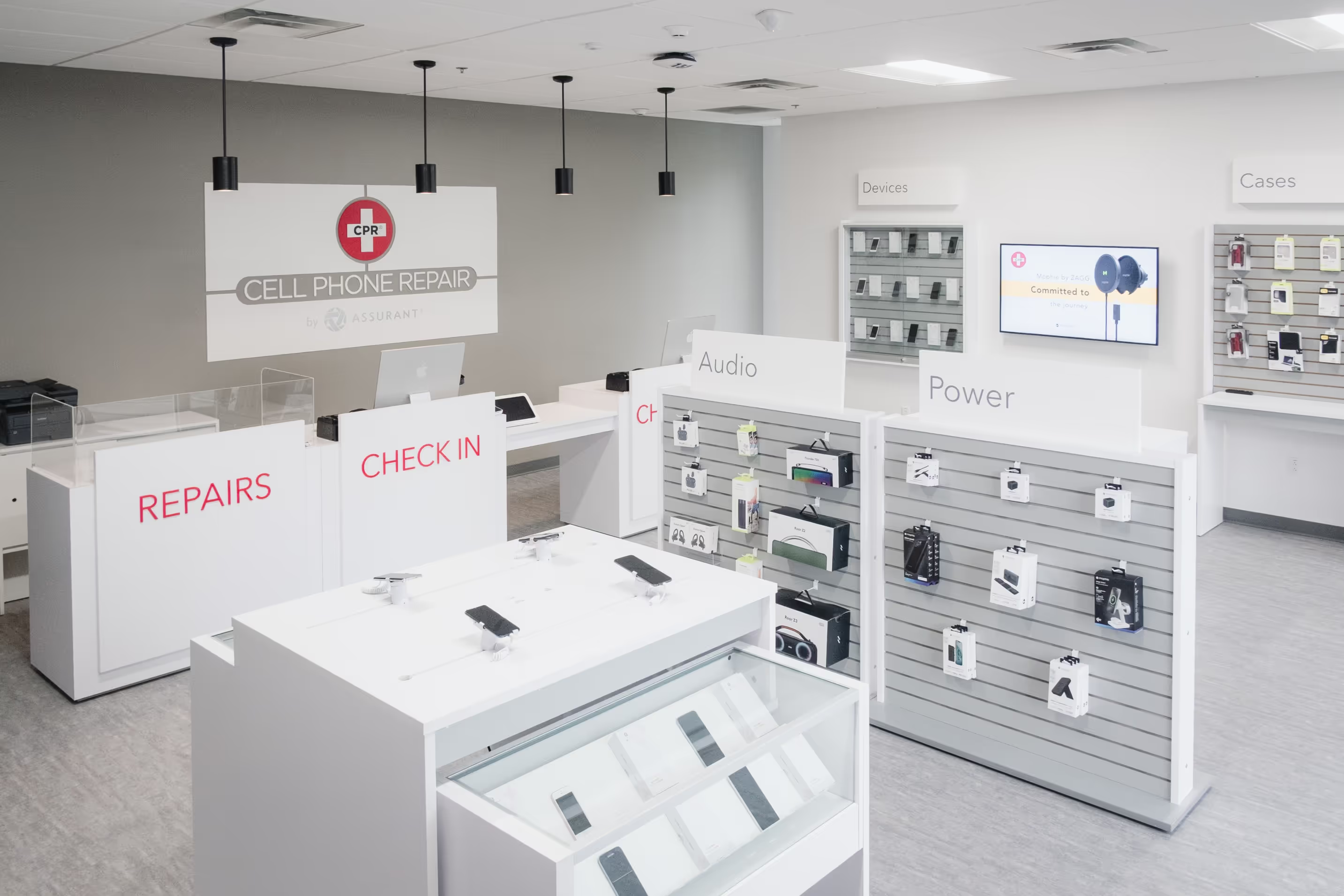
Chez Cell Phone Repair (CPR), nous comprenons la frustration d'un appareil cassé. Qu'il s'agisse d'un écran figé, d'une batterie déchargée, d'un signal nul, d'un bouton d'accueil ou d'un bouton de volume cassé, ou plus encore, vous pouvez compter sur nos techniciens pour l'entretien et l'entretien de l'appareil. Trouvez un CPR près de chez vous pour régler vos problèmes rapidement et avec précision.
Articles semblables
Nos techniciens certifiés assurent des réparations rapides et fiables pour téléphones intelligents, tablettes, consoles de jeux et bien plus encore, le tout couvert par notre garantie à vie limitée pour une tranquillité d'esprit totale. Prenez rendez-vous dès aujourd'hui.
Réduire la fatigue oculaire avec iOS : comment protéger votre vision grâce aux fonctions de temps d'écran
Libérer la puissance d'Android 16 : Présentation des mises à jour en direct pour une expérience fluide
Que faire avec votre ancien téléphone lorsque vous effectuez une mise à niveau
