Réparation ou remplacement de l'écran Samsung : ce que vous devez savoir
Lire l'article complet
29th December

Dans le monde numérique d'aujourd'hui, nous passons des heures à regarder les écrans, qu'il s'agisse de travailler sur nos iPhones, de faire défiler les médias sociaux ou de diffuser du contenu en continu. Bien que cette exposition constante à l'écran nous maintienne connectés, elle a également des conséquences néfastes sur nos yeux. Si vous avez déjà ressenti fatigue oculaire, sécheresse ou maux de tête après de longues périodes d'utilisation de l'écran, les fonctions iOS intégrées d'Apple peuvent vous aider.
L'un des outils les plus utiles disponibles est : Distance de l'écran, une fonction iOS conçue pour minimiser la fatigue oculaire et encourager des habitudes plus saines en matière de dépistage. Décrivons comment cela fonctionne et comment vous pouvez le configurer.
Qu'est-ce que la distance à l'écran ?
La distance de l'écran fait partie de Paramètres de temps d'écran d'Apple qui détecte à quel point votre visage est proche de votre appareil. Si vous tenez votre iPhone ou iPad trop près pendant une période prolongée, il vous avisera augmenter la distance, contribuant à réduire la tension sur vos yeux et à réduire le risque de myopie (mymétrie).
Une fois activé, votre appareil utilisera Caméra TrueDETH (utilisée pour Face ID) pour déterminer à quel point vous tenez l'écran près de votre visage. Si vous êtes trop près, une notification apparaîtra vous rappelant d'ajuster votre distance.
Autres façons de réduire la fatigue oculaire sur l'iPhone
Parallèlement à la distance de l'écran, envisagez d'activer les fonctions suivantes :
Réflexions finales
Il est essentiel de protéger vos yeux de la tension numérique ; La fonction Distance d'écran d'Apple facilite les choses pour adopter des habitudes plus saines. En tirant parti de ces paramètres, vous pouvez contrôler votre vision tout en profitant de votre appareil.
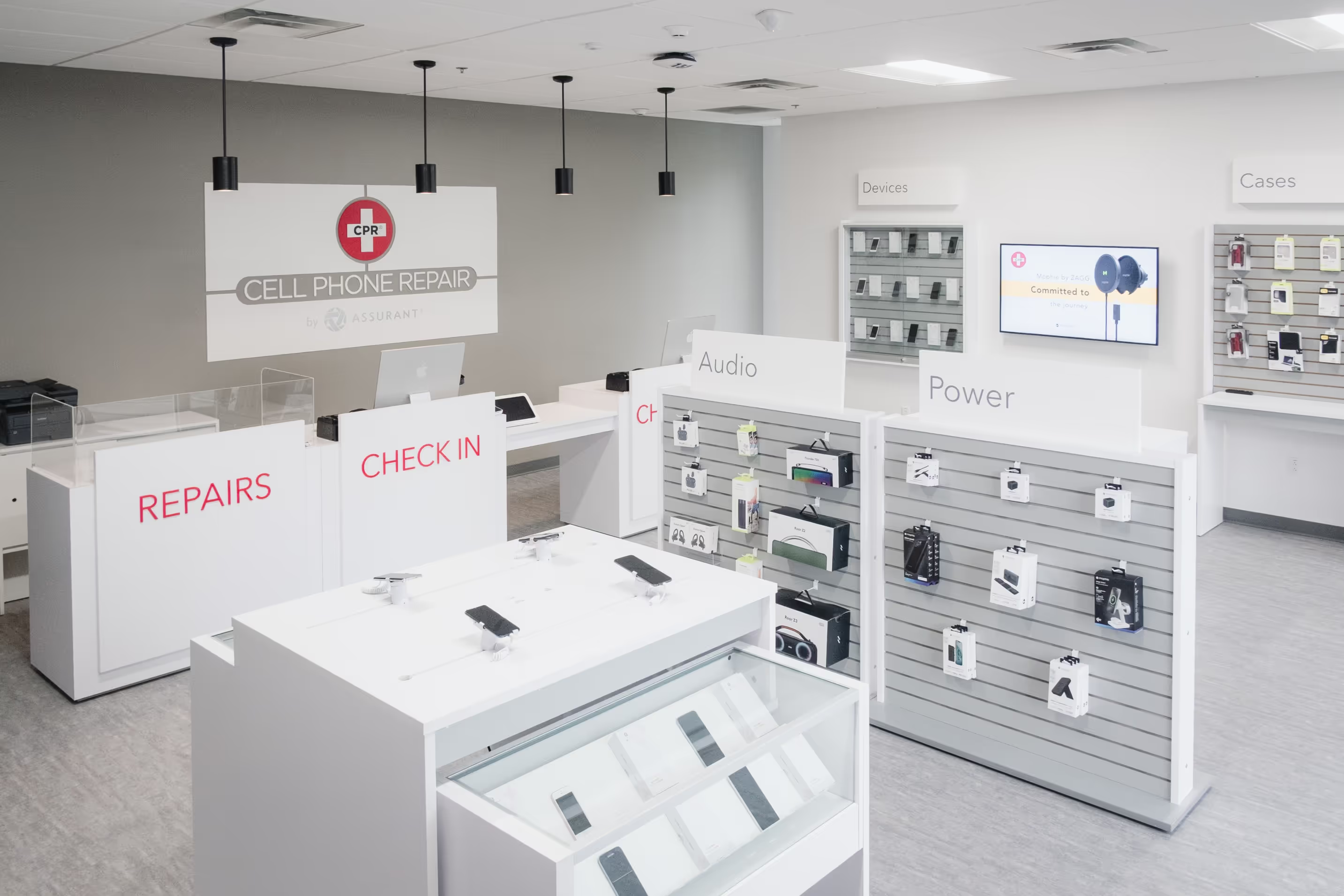
Si votre écran est endommagée, vacillante ou provoquant une contrainte supplémentaire, il est peut-être temps de faire une réparation. Visitez le site le plus proche CPR Cell Phone Repair emplacement aujourd'hui pour un estimation de réparation gratuite ! Cliquez ici : Trouver un CPR près de chez vous.
Articles semblables
Nos techniciens certifiés assurent des réparations rapides et fiables pour téléphones intelligents, tablettes, consoles de jeux et bien plus encore, le tout couvert par notre garantie à vie limitée pour une tranquillité d'esprit totale. Prenez rendez-vous dès aujourd'hui.
Comment protéger votre port HDMI PS5 et éviter de vous rendre à l'atelier de réparation
De la brique à la poche : un voyage à travers l'évolution des téléphones cellulaires
