Accueil
Problèmes communs
Guide de remplacement de l'écran de l'iPad 4

Guide de remplacement de l'écran de l'iPad 4

Common issues banner image

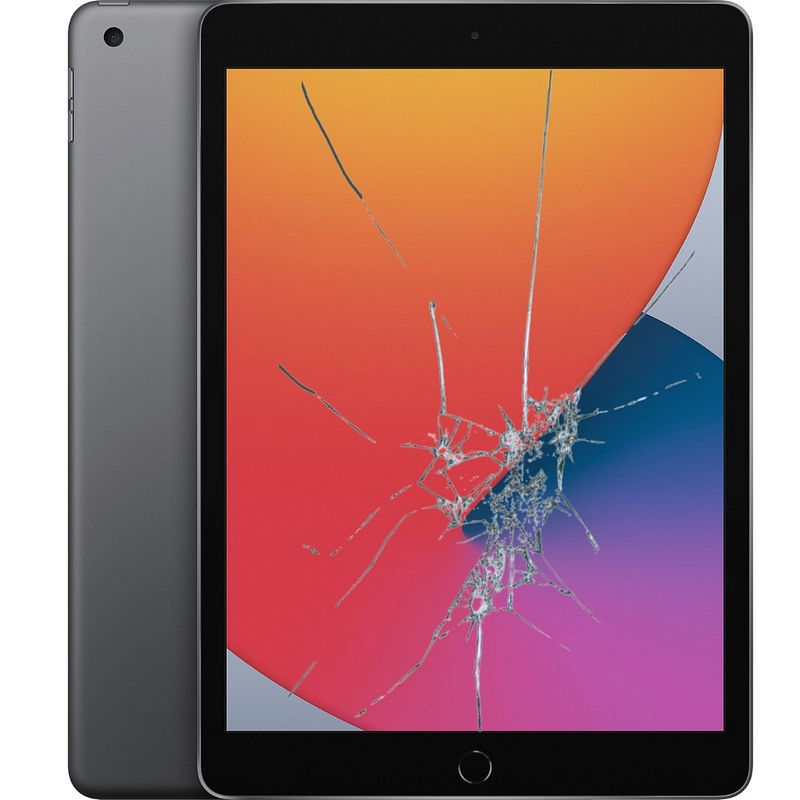
Lorsque l'écran de votre iPad 4 se fissure ou se brise, que des pixels cassés s'accumulent ou que vous rencontrez un écran jaune, il est temps d'envisager de remplacer l'écran de l'iPad 4. Avec AppleCare+, l'écran de remplacement de votre iPad 4 ne vous coûtera pas un sou à réparer, mais sans le plan de protection, vous envisagerez de dépenser un sou pour restaurer l'écran de votre iPad 4 cassé. Protéger correctement votre iPad 4 et réparer vous-même votre appareil sont des options réalisables. Vous trouverez plus d'informations sur la façon de protéger et de réparer l'écran de votre iPad 4 ci-dessous.

Options de protection pour l'écran de l'iPad 4

Pour éviter un écran fissuré de l'iPad 4 et d'avoir à remplacer l'écran LCD, protéger correctement votre iPad est votre première ligne de défense. Nous recommandons les protections d'écran, les étuis et les nettoyants suivants :

  • InvisiblesShield de Zagg coûte 29,99$ et est composé de matériaux de qualité militaire qui protègent votre iPad 4 contre les rayures, réduisent les empreintes digitales, les taches et les éblouissures sans affecter la capacité tactile. Ce produit est également entièrement équipé avec une garantie d'un an et un remplacement gratuit. Pour couronner le tout, Zagg offre également une politique de retour de 45 jours au cas où vous ne seriez pas satisfait à 100 %.
  • Survivor All-Terrain by Griffin se vend 79,99$ et est l'étui le plus protecteur que vous achèterez tous, sérieusement. Le cadre surconçu est composé de polycarbonate résistant aux chocs enveloppé de silicone robuste qui absorbe les chocs. Le Survivor All-Terrain est également testé et certifié pour atteindre et dépasser Norme 810F du Département de la Défense des États-Unis pour protéger complètement votre appareil du sable, de la saleté, de la pluie, des chocs, des vibrations et de mère nature.
  • OmniCleanz par Radtech, à partir de 6,95$, est sûr à 100 %, ne contient pas d'alcool, d'ammoniaque, de détergents ou de COV nocifs. Omnicleanz ne laisse aucun résidu, ne laisse pas de traces et est excellent pour les écrans LCD et plasma.

Coût de remplacement de l'écran de l'iPad 4

Lorsque vous choisissez un fournisseur de réparation, assurez-vous d'obtenir le meilleur prix, des pièces et des techniciens experts pour réparer votre précieux iPad 4. Vous avez la possibilité de choisir parmi l'Apple Store, un concurrent de CPR ou les techniciens experts de CPR Cell Phone Repair.

Apple Store officiel

AppleCare+ couvre deux incidents de dommages accidentels, chacun avec des frais de service de 49,00$, et le coût hors garantie est de 299,00$ pour réparer votre écran LCD iPad 4 cassé.

Concurrent du CPR

Il existe d'autres solutions de réparation comme uBreakiFix qui facturent 149,99$ (main-d'œuvre non incluse) pour réparer le remplacement de la vitre de l'iPad 4. N'oubliez pas qu'uBreakiFix n'offre qu'une garantie de 90 jours, mais CPR Cell Phone Repair offre une garantie à vie limitée à tous les clients sur les pièces et la main-d'œuvre associées aux réparations précédentes.

Service de CPR

Pour s'assurer que l'écran de votre iPad 4 cassé est remplacé au meilleur prix, avec des pièces de la plus haute qualité et le délai d'exécution le plus rapide, les techniciens de CPR Cell Phone Repair sont les experts sur lesquels compter. Les techniciens en CPR peuvent réparer l'écran LCD et le numériseur (main-d'œuvre incluse) pour 119$ à 129$ respectivement.

Comment remplacer l'écran de l'iPad 4 — Guide de DIY

Suivez les instructions étape par étape de CPR Cell Phone Repair pour remplacer un écran cassé de l'iPad 4. Tout d'abord, vous aurez besoin d'une trousse de remplacement d'écran. Vous pouvez trouver d'excellents kits de réparation d'écran pour iPad 4 en ligne pour seulement 79,99$. Une bonne trousse vous fournit tous les outils et instructions dont vous aurez besoin pour réparer avec succès l'écran de votre iPad 4 de vos propres mains.

REMARQUE : Nous recommandons fortement d'utiliser des lunettes de sécurité pendant la réparation pour éviter que des éclats de verre volants ne pénètrent dans vos yeux.

  • Spudger
  • Tournevis Phillips #0
  • Pince à épiler
  • Outils d'ouverture en plastique
  • iFixit Six choix d'ouverture — ensemble de six
  • Écran tactile verre/numériseur avant de l'iPad 3/4

Étape 1 : Chauffage de l'iOpener

Avant de chauffer l'iOpener, nous vous recommandons de nettoyer soigneusement votre micro-ondes, car des particules d'aliments peuvent coller à l'iOpener. Placez l'iOpener directement au centre de votre micro-ondes et faites chauffer pendant trente secondes. Pendant le processus de chauffage, lorsque l'iOpener refroidit, le réchauffer au micro-ondes pendant des intervalles de trente secondes.

REMARQUE : Ne touchez jamais l'iOpener s'il semble gonflé et faites attention à ne pas surchauffer pendant la réparation, car cela pourrait entraîner l'éclatement de l'iOpener.

Étape 2

Prenez l'iOpener du micro-ondes en le tenant soigneusement par l'une des deux extrémités plates pour éviter de toucher le centre chaud. Nous recommandons d'utiliser un gant de cuisine pour plus de précaution.

Étape 3 : Le panneau avant

Si la vitre de votre iPad 4 est brisée, pour éviter d'autres bris et blessures corporelles, il vous suffit de scooter le verre en posant des bandes de scotch transparent sur tout l'écran de l'iPad. Cela permettra de garder intacts les éclats de verre lorsque vous soulevez et soulevez l'écran.

Étape 4

Placez l'iOpener à plat sur le bord droit de votre iPad pour qu'il soit complètement lisse contre la surface de votre appareil. Laissez le sac iOpener reposer sur l'iPad pendant environ 90 secondes avant d'ouvrir le panneau avant.

Étape 5

Vous remarquerez qu'il y a un petit espace dans l'anneau adhésif de l'iPad situé dans le coin supérieur droit, à environ 2,0 pouces du haut de l'iPad. Prenez votre outil d'ouverture et alignez le avec le bouton de mise en sourdine. Ensuite, vous allez insérer la pointe de l'outil d'ouverture en plastique directement à l'intérieur de l'espace situé entre la vitre avant et la lunette en plastique.

Centreez patiemment et soigneusement la pointe de l'outil d'ouverture entre le plastique et le verre, en remouillant lentement l'outil d'ouverture en plastique d'avant en arrière.

Étape 6

Assurez-vous de bien placer l'outil à l'endroit exact entre le cadre de l'écran en plastique et la vitre du panneau avant de votre iPad.

Étape 7

Assurez-vous que la pointe de l'outil d'ouverture en plastique reste coincée entre la vitre avant et la lunette en plastique en faisant glisser un crochet d'ouverture en plastique directement dans l'espace, juste à côté de l'outil d'ouverture.

Étape 8

Retirez délicatement l'outil d'ouverture en plastique de l'iPad et poussez doucement le crochet d'ouverture plus loin sous la vitre avant d'environ 0,5 pouce et pas plus loin.

Étape 9

Relâcher délicatement et retirer l'adhésif sur le côté droit de votre iPad, réchauffer l'iOpener et le placer directement sur le bord inférieur de votre iPad.

Étape 10

Commencez à libérer lentement l'adhésif du côté droit de l'iPad pendant que le bord inférieur est chauffé par l'iOpener.

Étape 11

Lorsque vous retirez l'adhésif, vous devrez peut-être déplacer l'iOpener chauffé sur le bord droit de l'iPad, en fonction de la température de l'iOpener pendant le travail. Continuez à retirer l'adhésif en « roulant » lentement la pioche le long du côté de l'iPad.

Étape 12

Insérez un deuxième culot directement sous le bord droit de la vitre avant pour vous assurer que l'adhésif ne se réapplique pas. Ne retirez pas le premier savant qui s'ouvre dans le coin inférieur de l'iPad. Vous voudrez ensuite réchauffer l'iOpener et le placer directement sur le bord supérieur de l'iPad.

Étape 13

REMARQUE : Les étapes suivantes vous obligent à faire preuve d'une extrême prudence.

Directement fixée au bord inférieur droit du boîtier arrière de l'iPad, vous verrez l'antenne Wi-Fi. Il est connecté par des vis et un câble, et il est impératif de continuer avec prudence. Les dommages causés à l'antenne Wi-Fi sont irréversibles.

Relâchez doucement l'adhésif qui attache l'antenne au panneau avant sans endommager les parties fragiles qui fixent l'antenne à l'iPad. Procéder avec prudence.

Étape 14

Faites glisser délicatement le sangle d'ouverture lentement autour du coin inférieur droit de l'iPad pour libérer l'adhésif.

REMARQUE : Ne faites pas glisser le choix au-delà du coin droit, car vous risquez d'endommager l'antenne Wi-Fi.

Étape 15

L'antenne Wi-Fi est extrêmement proche du bord droit de l'iPad et est facilement endommagée si l'adhésif est mal libéré. Sans retirer complètement la cueillette qui se trouve sous la vitre avant, retirez-le doucement pour que 1/8 po de la cuirasse soit toujours doucement repliée sous la vitre avant.

Faites glisser prudemment la pointe du croc d'ouverture le long du bord inférieur de l'iPad pour libérer l'adhésif sur l'antenne Wi-Fi.

Étape 16

Une fois l'antenne Wi-Fi dépassée, insérez le savant d'ouverture sur toute sa profondeur. Ensuite, faites glisser doucement le scepot vers la droite pour vous assurer que l'adhésif fixant l'antenne Wi-Fi est libéré de la vitre avant.

L'antenne Wi-Fi est fixée au bas de l'iPad à l'aide de vis et d'un câble. Il est donc crucial de détacher soigneusement l'antenne du panneau avant tout en veillant à ce que lorsque vous retirez le panneau, l'antenne n'est pas endommagée.

Étape 17

Continuez à relâcher l'adhésif le long du bas de l'iPad en tirant doucement sur le bouton d'ouverture suffisamment loin pour qu'il puisse contourner le bouton d'accueil en toute sécurité, et en le réinsérant une fois qu'il a réussi à le faire passer.

Si, à un moment donné, l'adhésif a refroidi, réchauffez l'iOpener pour réchauffer les endroits où vous travaillez. Ne jamais réchauffer l'iOpener plus d'une minute pour éviter de faire éclore la pochette.

Étape 18

Continuez à vous déplacer le long de l'iPad en libérant l'adhésif et laissez le sceau d'ouverture coincé sous la vitre avant par le bouton d'accueil.

Étape 19

Commencez à réchauffer l'adhésif sur le bord gauche de l'iPad en préparant correctement votre iOpener.

Étape 20

Faites glisser délicatement votre piot d'ouverture le long du bord supérieur de l'iPad, en le tirant légèrement vers l'extérieur pour contourner la caméra frontale. Vous remarquerez que l'adhésif autour de cette section est particulièrement épais, il peut donc être nécessaire d'appliquer une légère force. Encore une fois, si l'adhésif a refroidi, assurez-vous de réchauffer votre iOpener et de le placer sur la zone désirée.

Étape 21

Retirez l'adhésif en faisant glisser le culot d'ouverture autour du coin supérieur gauche.

Étape 22

Le câble du numériseur est situé à 2 po du bas de votre iPad, alors ne faites pas glisser la sélection une fois que vous avez atteint 2,25 po à partir du bas de votre iPad.

Étape 23

Le choix d'ouverture doit toujours être situé sous le bord inférieur de l'iPad, alors relâchez doucement l'adhésif le long du coin inférieur gauche. Veillez à ce qu'aucun dommage ne soit causé au câble puisqu'il se trouve à seulement 1 po du bas de l'iPad.

Étape 24

Stirez doucement le coin inférieur droit de l'iPad avec votre sangle d'ouverture et saisissez-le avec vos doigts. Si l'un de l'adhésif est collé, faites glisser lentement votre choix pour « couper » l'adhésif.

Étape 25

Tenez l'iPad dans les coins supérieur et inférieur droit, et éloignez la vitre avant de votre iPad. Découpez tout adhésif qui pourrait encore maintenir le panneau avant vers le bas.

Étape 26 : Assemblage du panneau avant

Retirez les quatre vis Phillips #00 de 2 mm qui fixent l'écran LCD au cadre en aluminium de l'iPad. Pour retirer la vis inférieure gauche, déplacez délicatement le câble ruban du bouton d'accueil de côté.

Étape 27

À l'aide du spudger ou de l'outil d'ouverture en plastique, soulevez lentement le bord droit de l'écran LCD hors de votre iPad. Faites ensuite pivoter l'écran LCD le long du bord gauche et pochez-le doucement directement sur le panneau de verre avant.

Étape 28 : L'écran LCD

Utilisez la pointe de l'outil spudger pour retirer lentement le morceau de ruban qui recouvre le connecteur du câble à ruban LCD.

Étape 29

Retirez délicatement le volet de retenue situé sur le connecteur ZIF du câble ruban LCD. Ensuite, utilisez une pince à épiler pour tirer lentement le câble ruban LCD de sa prise située sur la carte logique.

Étape 30

Ne touchez pas l'écran LCD avant, mais soulevez soigneusement l'écran LCD du panneau avant.

Étape 31 : Assemblage du panneau avant

Retirez lentement le morceau de ruban électrique recouvrant l'antenne Wi-Fi, le câble du haut-parleur et le câble ruban du bouton d'accueil.

Étape 32

Soulevez délicatement le rabat du connecteur ZIF du câble ruban du bouton d'accueil.

Étape 33

À l'aide d'une pince à épiler, tirez doucement le câble ruban du bouton d'accueil de la prise située sur la carte logique.

Étape 34

Ensuite, vous voudrez débranchez le câble ruban du bouton d'accueil de sa prise située à l'arrière de l'étui de votre iPad.

Étape 35

À l'aide d'une pince à épiler, décollez lentement le morceau de ruban qui sécurise le câble ruban du numériseur connecté à la carte logique.

Étape 36

Retouchez soigneusement le volet de retenue des deux connecteurs ZIF du câble ruban du numériseur.

Étape 37

Utilisez l'extrémité plate d'un outil à spudger pour desserrer l'adhésif sous le câble ruban du numériseur. Ensuite, vous voudrez retirer le câble ruban du numériseur de ses prises situées sur la carte logique.

Étape 38

Retirez lentement le câble ruban du numériseur et utilisez l'extrémité plate d'un outil à spudger pour libérer l'adhésif qui fixe le câble au boîtier arrière en aluminium.

Étape 39

Utilisez vos doigts pour retirer le câble ruban du numériseur de son renfort dans le cadre et retirez le panneau avant directement de votre iPad.

Étape 40 : Assemblage du bouton d'accueil

L'iOpener aidera à ramollir l'adhésif sur l'ensemble du bouton d'accueil lorsque vous le retirez du panneau avant. Placez votre iOpener directement sur le bouton d'accueil sur le bord avant de l'écran de votre iPad.

Étape 41

Retirez délicatement le câble ruban du bouton d'accueil du panneau avant.

Étape 42

Casser délicatement l'outil d'ouverture en plastique sous le côté droit de l'ensemble du bouton d'accueil et le soulever lentement vers le haut pour libérer l'adhésif. À l'aide des techniques mentionnées ci-dessus, relâchez l'adhésif sur le côté gauche du bouton d'accueil de votre iPad. Soulevez lentement le support du bouton d'accueil du panneau avant.

Étape 43

Insérez doucement le bord de votre outil d'ouverture en plastique sous le bord du support de montage du bouton d'accueil. Ensuite, faites glisser votre outil d'ouverture en plastique le long du support de retenue du ressort pour libérer l'adhésif. Enfin, vous allez retirer le bouton d'accueil avec le support de montage du panneau avant.

Étape 44 : Le support de la caméra

Le support de la caméra est directement fixé au panneau avant par un adhésif, et l'utilisation de l'iOpener ramollissera l'adhésif avant de le retirer. Placez votre iOpener chauffant directement au-dessus de la caméra frontale sur le bord avant de l'écran supérieur.

Étape 45

À l'aide de l'extrémité plate du spudger, enlevez doucement le support de la caméra de l'adhésif qui le fixe au panneau avant. Vous remarquerez alors que le support de la caméra se déplacera d'environ 2 mm vers la droite ou la gauche, selon la façon dont vous le poussez.

Étape 46

Soulevez doucement le support de la caméra et retirez-le du panneau avant.

Étape 47 : Le panneau avant

Enfin, le panneau avant demeure. Remassemblez votre iPad 4 en suivant ces instructions dans l'ordre inverse. Utilisez le Bandes adhésives du panneau avant de l'iPad 4 pour refixer le panneau avant.

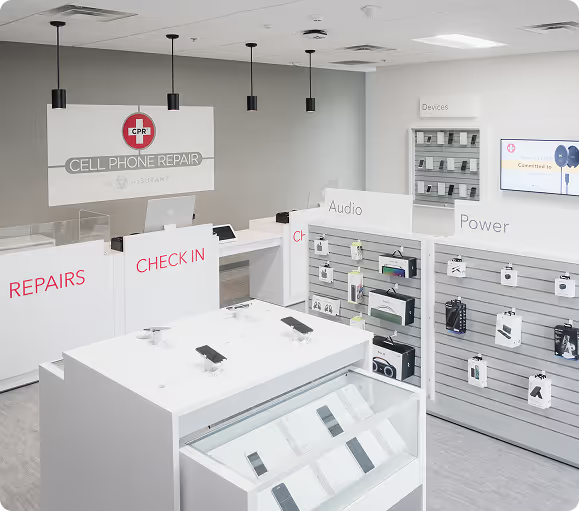
Pour vous assurer que l'écran de votre iPad 4 cassé est réparé par les meilleurs techniciens avec des pièces de la plus haute qualité et couvert par une garantie à vie limitée, vous pouvez compter sur les experts de CPR Cell Phone Repair. Pour en savoir plus sur nos services de réparation d'iPad 4, veuillez communiquer avec votre CPR Cell Phone Repair locaux aujourd'hui !

Autres Problèmes

Faites le réparer dès aujourd'hui !

CPR Cell Phone Repair peut fournir des solutions globales de garantie et de réparation pour tous les appareils de votre entreprise.
Button

Acheter ou vendre votre appareil

CPR Cell Phone Repair peut fournir des solutions globales de garantie et de réparation pour tous les appareils de votre entreprise.

Button
Home
Réparation de tablettes
Guide de remplacement de l'écran de l'iPad 4

Guide de remplacement de l'écran de l'iPad 4

Lorsque l'écran de votre iPad 4 se fissure ou se brise, que des pixels cassés s'accumulent ou que vous rencontrez un écran jaune, il est temps d'envisager de remplacer l'écran de l'iPad 4. Avec AppleCare+, l'écran de remplacement de votre iPad 4 ne vous coûtera pas un sou à réparer, mais sans le plan de protection, vous envisagerez de dépenser un sou pour restaurer l'écran de votre iPad 4 cassé. Protéger correctement votre iPad 4 et réparer vous-même votre appareil sont des options réalisables. Vous trouverez plus d'informations sur la façon de protéger et de réparer l'écran de votre iPad 4 ci-dessous.

Options de protection pour l'écran de l'iPad 4

Pour éviter un écran fissuré de l'iPad 4 et d'avoir à remplacer l'écran LCD, protéger correctement votre iPad est votre première ligne de défense. Nous recommandons les protections d'écran, les étuis et les nettoyants suivants :

  • InvisiblesShield de Zagg coûte 29,99$ et est composé de matériaux de qualité militaire qui protègent votre iPad 4 contre les rayures, réduisent les empreintes digitales, les taches et les éblouissures sans affecter la capacité tactile. Ce produit est également entièrement équipé avec une garantie d'un an et un remplacement gratuit. Pour couronner le tout, Zagg offre également une politique de retour de 45 jours au cas où vous ne seriez pas satisfait à 100 %.
  • Survivor All-Terrain by Griffin se vend 79,99$ et est l'étui le plus protecteur que vous achèterez tous, sérieusement. Le cadre surconçu est composé de polycarbonate résistant aux chocs enveloppé de silicone robuste qui absorbe les chocs. Le Survivor All-Terrain est également testé et certifié pour atteindre et dépasser Norme 810F du Département de la Défense des États-Unis pour protéger complètement votre appareil du sable, de la saleté, de la pluie, des chocs, des vibrations et de mère nature.
  • OmniCleanz par Radtech, à partir de 6,95$, est sûr à 100 %, ne contient pas d'alcool, d'ammoniaque, de détergents ou de COV nocifs. Omnicleanz ne laisse aucun résidu, ne laisse pas de traces et est excellent pour les écrans LCD et plasma.

Coût de remplacement de l'écran de l'iPad 4

Lorsque vous choisissez un fournisseur de réparation, assurez-vous d'obtenir le meilleur prix, des pièces et des techniciens experts pour réparer votre précieux iPad 4. Vous avez la possibilité de choisir parmi l'Apple Store, un concurrent de CPR ou les techniciens experts de CPR Cell Phone Repair.

Apple Store officiel

AppleCare+ couvre deux incidents de dommages accidentels, chacun avec des frais de service de 49,00$, et le coût hors garantie est de 299,00$ pour réparer votre écran LCD iPad 4 cassé.

Concurrent du CPR

Il existe d'autres solutions de réparation comme uBreakiFix qui facturent 149,99$ (main-d'œuvre non incluse) pour réparer le remplacement de la vitre de l'iPad 4. N'oubliez pas qu'uBreakiFix n'offre qu'une garantie de 90 jours, mais CPR Cell Phone Repair offre une garantie à vie limitée à tous les clients sur les pièces et la main-d'œuvre associées aux réparations précédentes.

Service de CPR

Pour s'assurer que l'écran de votre iPad 4 cassé est remplacé au meilleur prix, avec des pièces de la plus haute qualité et le délai d'exécution le plus rapide, les techniciens de CPR Cell Phone Repair sont les experts sur lesquels compter. Les techniciens en CPR peuvent réparer l'écran LCD et le numériseur (main-d'œuvre incluse) pour 119$ à 129$ respectivement.

Comment remplacer l'écran de l'iPad 4 — Guide de DIY

Suivez les instructions étape par étape de CPR Cell Phone Repair pour remplacer un écran cassé de l'iPad 4. Tout d'abord, vous aurez besoin d'une trousse de remplacement d'écran. Vous pouvez trouver d'excellents kits de réparation d'écran pour iPad 4 en ligne pour seulement 79,99$. Une bonne trousse vous fournit tous les outils et instructions dont vous aurez besoin pour réparer avec succès l'écran de votre iPad 4 de vos propres mains.

REMARQUE : Nous recommandons fortement d'utiliser des lunettes de sécurité pendant la réparation pour éviter que des éclats de verre volants ne pénètrent dans vos yeux.

  • Spudger
  • Tournevis Phillips #0
  • Pince à épiler
  • Outils d'ouverture en plastique
  • iFixit Six choix d'ouverture — ensemble de six
  • Écran tactile verre/numériseur avant de l'iPad 3/4

Étape 1 : Chauffage de l'iOpener

Avant de chauffer l'iOpener, nous vous recommandons de nettoyer soigneusement votre micro-ondes, car des particules d'aliments peuvent coller à l'iOpener. Placez l'iOpener directement au centre de votre micro-ondes et faites chauffer pendant trente secondes. Pendant le processus de chauffage, lorsque l'iOpener refroidit, le réchauffer au micro-ondes pendant des intervalles de trente secondes.

REMARQUE : Ne touchez jamais l'iOpener s'il semble gonflé et faites attention à ne pas surchauffer pendant la réparation, car cela pourrait entraîner l'éclatement de l'iOpener.

Étape 2

Prenez l'iOpener du micro-ondes en le tenant soigneusement par l'une des deux extrémités plates pour éviter de toucher le centre chaud. Nous recommandons d'utiliser un gant de cuisine pour plus de précaution.

Étape 3 : Le panneau avant

Si la vitre de votre iPad 4 est brisée, pour éviter d'autres bris et blessures corporelles, il vous suffit de scooter le verre en posant des bandes de scotch transparent sur tout l'écran de l'iPad. Cela permettra de garder intacts les éclats de verre lorsque vous soulevez et soulevez l'écran.

Étape 4

Placez l'iOpener à plat sur le bord droit de votre iPad pour qu'il soit complètement lisse contre la surface de votre appareil. Laissez le sac iOpener reposer sur l'iPad pendant environ 90 secondes avant d'ouvrir le panneau avant.

Étape 5

Vous remarquerez qu'il y a un petit espace dans l'anneau adhésif de l'iPad situé dans le coin supérieur droit, à environ 2,0 pouces du haut de l'iPad. Prenez votre outil d'ouverture et alignez le avec le bouton de mise en sourdine. Ensuite, vous allez insérer la pointe de l'outil d'ouverture en plastique directement à l'intérieur de l'espace situé entre la vitre avant et la lunette en plastique.

Centreez patiemment et soigneusement la pointe de l'outil d'ouverture entre le plastique et le verre, en remouillant lentement l'outil d'ouverture en plastique d'avant en arrière.

Étape 6

Assurez-vous de bien placer l'outil à l'endroit exact entre le cadre de l'écran en plastique et la vitre du panneau avant de votre iPad.

Étape 7

Assurez-vous que la pointe de l'outil d'ouverture en plastique reste coincée entre la vitre avant et la lunette en plastique en faisant glisser un crochet d'ouverture en plastique directement dans l'espace, juste à côté de l'outil d'ouverture.

Étape 8

Retirez délicatement l'outil d'ouverture en plastique de l'iPad et poussez doucement le crochet d'ouverture plus loin sous la vitre avant d'environ 0,5 pouce et pas plus loin.

Étape 9

Relâcher délicatement et retirer l'adhésif sur le côté droit de votre iPad, réchauffer l'iOpener et le placer directement sur le bord inférieur de votre iPad.

Étape 10

Commencez à libérer lentement l'adhésif du côté droit de l'iPad pendant que le bord inférieur est chauffé par l'iOpener.

Étape 11

Lorsque vous retirez l'adhésif, vous devrez peut-être déplacer l'iOpener chauffé sur le bord droit de l'iPad, en fonction de la température de l'iOpener pendant le travail. Continuez à retirer l'adhésif en « roulant » lentement la pioche le long du côté de l'iPad.

Étape 12

Insérez un deuxième culot directement sous le bord droit de la vitre avant pour vous assurer que l'adhésif ne se réapplique pas. Ne retirez pas le premier savant qui s'ouvre dans le coin inférieur de l'iPad. Vous voudrez ensuite réchauffer l'iOpener et le placer directement sur le bord supérieur de l'iPad.

Étape 13

REMARQUE : Les étapes suivantes vous obligent à faire preuve d'une extrême prudence.

Directement fixée au bord inférieur droit du boîtier arrière de l'iPad, vous verrez l'antenne Wi-Fi. Il est connecté par des vis et un câble, et il est impératif de continuer avec prudence. Les dommages causés à l'antenne Wi-Fi sont irréversibles.

Relâchez doucement l'adhésif qui attache l'antenne au panneau avant sans endommager les parties fragiles qui fixent l'antenne à l'iPad. Procéder avec prudence.

Étape 14

Faites glisser délicatement le sangle d'ouverture lentement autour du coin inférieur droit de l'iPad pour libérer l'adhésif.

REMARQUE : Ne faites pas glisser le choix au-delà du coin droit, car vous risquez d'endommager l'antenne Wi-Fi.

Étape 15

L'antenne Wi-Fi est extrêmement proche du bord droit de l'iPad et est facilement endommagée si l'adhésif est mal libéré. Sans retirer complètement la cueillette qui se trouve sous la vitre avant, retirez-le doucement pour que 1/8 po de la cuirasse soit toujours doucement repliée sous la vitre avant.

Faites glisser prudemment la pointe du croc d'ouverture le long du bord inférieur de l'iPad pour libérer l'adhésif sur l'antenne Wi-Fi.

Étape 16

Une fois l'antenne Wi-Fi dépassée, insérez le savant d'ouverture sur toute sa profondeur. Ensuite, faites glisser doucement le scepot vers la droite pour vous assurer que l'adhésif fixant l'antenne Wi-Fi est libéré de la vitre avant.

L'antenne Wi-Fi est fixée au bas de l'iPad à l'aide de vis et d'un câble. Il est donc crucial de détacher soigneusement l'antenne du panneau avant tout en veillant à ce que lorsque vous retirez le panneau, l'antenne n'est pas endommagée.

Étape 17

Continuez à relâcher l'adhésif le long du bas de l'iPad en tirant doucement sur le bouton d'ouverture suffisamment loin pour qu'il puisse contourner le bouton d'accueil en toute sécurité, et en le réinsérant une fois qu'il a réussi à le faire passer.

Si, à un moment donné, l'adhésif a refroidi, réchauffez l'iOpener pour réchauffer les endroits où vous travaillez. Ne jamais réchauffer l'iOpener plus d'une minute pour éviter de faire éclore la pochette.

Étape 18

Continuez à vous déplacer le long de l'iPad en libérant l'adhésif et laissez le sceau d'ouverture coincé sous la vitre avant par le bouton d'accueil.

Étape 19

Commencez à réchauffer l'adhésif sur le bord gauche de l'iPad en préparant correctement votre iOpener.

Étape 20

Faites glisser délicatement votre piot d'ouverture le long du bord supérieur de l'iPad, en le tirant légèrement vers l'extérieur pour contourner la caméra frontale. Vous remarquerez que l'adhésif autour de cette section est particulièrement épais, il peut donc être nécessaire d'appliquer une légère force. Encore une fois, si l'adhésif a refroidi, assurez-vous de réchauffer votre iOpener et de le placer sur la zone désirée.

Étape 21

Retirez l'adhésif en faisant glisser le culot d'ouverture autour du coin supérieur gauche.

Étape 22

Le câble du numériseur est situé à 2 po du bas de votre iPad, alors ne faites pas glisser la sélection une fois que vous avez atteint 2,25 po à partir du bas de votre iPad.

Étape 23

Le choix d'ouverture doit toujours être situé sous le bord inférieur de l'iPad, alors relâchez doucement l'adhésif le long du coin inférieur gauche. Veillez à ce qu'aucun dommage ne soit causé au câble puisqu'il se trouve à seulement 1 po du bas de l'iPad.

Étape 24

Stirez doucement le coin inférieur droit de l'iPad avec votre sangle d'ouverture et saisissez-le avec vos doigts. Si l'un de l'adhésif est collé, faites glisser lentement votre choix pour « couper » l'adhésif.

Étape 25

Tenez l'iPad dans les coins supérieur et inférieur droit, et éloignez la vitre avant de votre iPad. Découpez tout adhésif qui pourrait encore maintenir le panneau avant vers le bas.

Étape 26 : Assemblage du panneau avant

Retirez les quatre vis Phillips #00 de 2 mm qui fixent l'écran LCD au cadre en aluminium de l'iPad. Pour retirer la vis inférieure gauche, déplacez délicatement le câble ruban du bouton d'accueil de côté.

Étape 27

À l'aide du spudger ou de l'outil d'ouverture en plastique, soulevez lentement le bord droit de l'écran LCD hors de votre iPad. Faites ensuite pivoter l'écran LCD le long du bord gauche et pochez-le doucement directement sur le panneau de verre avant.

Étape 28 : L'écran LCD

Utilisez la pointe de l'outil spudger pour retirer lentement le morceau de ruban qui recouvre le connecteur du câble à ruban LCD.

Étape 29

Retirez délicatement le volet de retenue situé sur le connecteur ZIF du câble ruban LCD. Ensuite, utilisez une pince à épiler pour tirer lentement le câble ruban LCD de sa prise située sur la carte logique.

Étape 30

Ne touchez pas l'écran LCD avant, mais soulevez soigneusement l'écran LCD du panneau avant.

Étape 31 : Assemblage du panneau avant

Retirez lentement le morceau de ruban électrique recouvrant l'antenne Wi-Fi, le câble du haut-parleur et le câble ruban du bouton d'accueil.

Étape 32

Soulevez délicatement le rabat du connecteur ZIF du câble ruban du bouton d'accueil.

Étape 33

À l'aide d'une pince à épiler, tirez doucement le câble ruban du bouton d'accueil de la prise située sur la carte logique.

Étape 34

Ensuite, vous voudrez débranchez le câble ruban du bouton d'accueil de sa prise située à l'arrière de l'étui de votre iPad.

Étape 35

À l'aide d'une pince à épiler, décollez lentement le morceau de ruban qui sécurise le câble ruban du numériseur connecté à la carte logique.

Étape 36

Retouchez soigneusement le volet de retenue des deux connecteurs ZIF du câble ruban du numériseur.

Étape 37

Utilisez l'extrémité plate d'un outil à spudger pour desserrer l'adhésif sous le câble ruban du numériseur. Ensuite, vous voudrez retirer le câble ruban du numériseur de ses prises situées sur la carte logique.

Étape 38

Retirez lentement le câble ruban du numériseur et utilisez l'extrémité plate d'un outil à spudger pour libérer l'adhésif qui fixe le câble au boîtier arrière en aluminium.

Étape 39

Utilisez vos doigts pour retirer le câble ruban du numériseur de son renfort dans le cadre et retirez le panneau avant directement de votre iPad.

Étape 40 : Assemblage du bouton d'accueil

L'iOpener aidera à ramollir l'adhésif sur l'ensemble du bouton d'accueil lorsque vous le retirez du panneau avant. Placez votre iOpener directement sur le bouton d'accueil sur le bord avant de l'écran de votre iPad.

Étape 41

Retirez délicatement le câble ruban du bouton d'accueil du panneau avant.

Étape 42

Casser délicatement l'outil d'ouverture en plastique sous le côté droit de l'ensemble du bouton d'accueil et le soulever lentement vers le haut pour libérer l'adhésif. À l'aide des techniques mentionnées ci-dessus, relâchez l'adhésif sur le côté gauche du bouton d'accueil de votre iPad. Soulevez lentement le support du bouton d'accueil du panneau avant.

Étape 43

Insérez doucement le bord de votre outil d'ouverture en plastique sous le bord du support de montage du bouton d'accueil. Ensuite, faites glisser votre outil d'ouverture en plastique le long du support de retenue du ressort pour libérer l'adhésif. Enfin, vous allez retirer le bouton d'accueil avec le support de montage du panneau avant.

Étape 44 : Le support de la caméra

Le support de la caméra est directement fixé au panneau avant par un adhésif, et l'utilisation de l'iOpener ramollissera l'adhésif avant de le retirer. Placez votre iOpener chauffant directement au-dessus de la caméra frontale sur le bord avant de l'écran supérieur.

Étape 45

À l'aide de l'extrémité plate du spudger, enlevez doucement le support de la caméra de l'adhésif qui le fixe au panneau avant. Vous remarquerez alors que le support de la caméra se déplacera d'environ 2 mm vers la droite ou la gauche, selon la façon dont vous le poussez.

Étape 46

Soulevez doucement le support de la caméra et retirez-le du panneau avant.

Étape 47 : Le panneau avant

Enfin, le panneau avant demeure. Remassemblez votre iPad 4 en suivant ces instructions dans l'ordre inverse. Utilisez le Bandes adhésives du panneau avant de l'iPad 4 pour refixer le panneau avant.

Pour vous assurer que l'écran de votre iPad 4 cassé est réparé par les meilleurs techniciens avec des pièces de la plus haute qualité et couvert par une garantie à vie limitée, vous pouvez compter sur les experts de CPR Cell Phone Repair. Pour en savoir plus sur nos services de réparation d'iPad 4, veuillez communiquer avec votre CPR Cell Phone Repair locaux aujourd'hui !

Get Started — We’ll Help You Fix It

Choose what you need fixed to begin your Free repair estimate — we’ll guide you every step of the way.

Black smartphone showing colorful abstract wallpaper on screen, back facing left displaying dual cameras and flash.

Smartphone

Silver laptop floating with screen showing northern lights over water.

Computer

Front and back views of a tablet with a touchscreen display and a stylus pen beside it.

Tablet

White PlayStation 5 console with a matching DualSense controller.

Console