Réparation des tablettes 101 : Diagnostic, remplacement des composants et soins préventifs
Lire l'article complet
29th December

Lorsque Apple a dévoilé macOS Catalina, ils ont intégré une fonctionnalité intéressante appelée Side-car, qui vous permet d'utiliser votre iPad comme deuxième écran pour étendre ou refléter votre ordinateur de bureau Mac. Non seulement cette fonctionnalité est incroyablement intéressante pour les utilisateurs artistiques d'Adobe, mais elle est également excellente pour tous ceux qui recherchent un espace d'écran supplémentaire lors de leurs déplacements. De plus, suivant le vieux slogan des géants de la technologie, « ça marche », SidECAR est facile à configurer et à utiliser. Pour vous aider à démarrer, suivez ce guide sur la façon de tirer le meilleur parti de Sicar Apple.
Que vous travailliez à domicile ou dans un café, la possibilité d'utiliser deux écrans lors de vos déplacements fait de Side-car un outil qui change la donne pour les utilisateurs qui apprécient la portabilité. De plus, la fonctionnalité de l'Apple Pencil en tant que souris rend cette fonction extrêmement utile pour les artistes visuels, les concepteurs et les photographes. Voici tout ce que nous savons sur la façon de démarrer avec Apple Sidcar.
Pour utiliser Sisdecar, vous devez utiliser un Mac compatible exécutant macOS Catalina, ainsi qu'un appareil compatible iPad exécutant iPadOS 13. Les modèles d'iPad suivants fonctionneront :
Votre Mac devra également être un modèle récent. Bien que l'Apple Sicar soit compatible avec le MacBook Pro, le MacBook, le MacBook Air, l'iMac, l'iMac Pro, le Mac mini et plus encore, les modèles compatibles les plus anciens datent de 2016 et des modèles ultérieurs. Pour obtenir la liste complète des appareils compatibles, reportez-vous à la page d'Apple Exigences du système de sidecar information.
Pour démarrer Sicar, connectez d'abord votre iPad et votre Mac. Assurez-vous que les deux appareils sont connectés au même compte iCloud. Ensuite, connectez les appareils à l'aide d'un câble de charge ou de votre connexion Bluetooth sans fil. Pour vous connecter sans fil, activez Bluetooth et wi-fi, appuyez sur l'icône AirPlay sur votre Mac et choisissez de vous connecter à votre iPad. N'oubliez pas que vous aurez besoin que votre iPad et votre Mac restent à moins de 10 mètres pour que le Bluetooth fonctionne.
Une fois connecté, votre iPad fonctionnera comme une extension de votre ordinateur de bureau Mac. Vous pouvez y déplacer des fenêtres comme vous le feriez avec n'importe quel autre écran. Si vous préférez avoir le même contenu sur votre iPad et votre Mac, vous pouvez plutôt mettre votre écran en miroir. Pour ce faire, appuyez à nouveau sur l'icône AirPlay et passez à une option miroir. Une fois que vous avez terminé d'utiliser Sdecar, appuyez sur le bouton de déconnexion de votre iPad ou Mac.
Que vous aimiez dessiner, écrire, retoucher des photos ou travailler sur des graphismes sur votre iPad, vous pouvez facilement transférer ces images sur votre Mac avec Siecar. L'Apple Pencil est entièrement fonctionnel lorsque vos appareils sont connectés et peut être utilisé pour tout, comme cliquer, dessiner et écrire sur des documents. Sisdecar fonctionne également avec un clavier intelligent iPad, ce qui vous permet de passer facilement de la dactylographie à l'écriture.
Tandis que certaines applications fonctionnent avec Sisdecar, y compris les applications Mac qui ont déjà des fonctionnalités pour les tablettes de dessin, la plupart suspendront votre session. Cela dit, vous pouvez toujours ouvrir des applications normalement sur votre iPad lorsque vous êtes connecté à votre Mac, et pouvez facilement revenir à Siecar lorsque vous avez terminé.
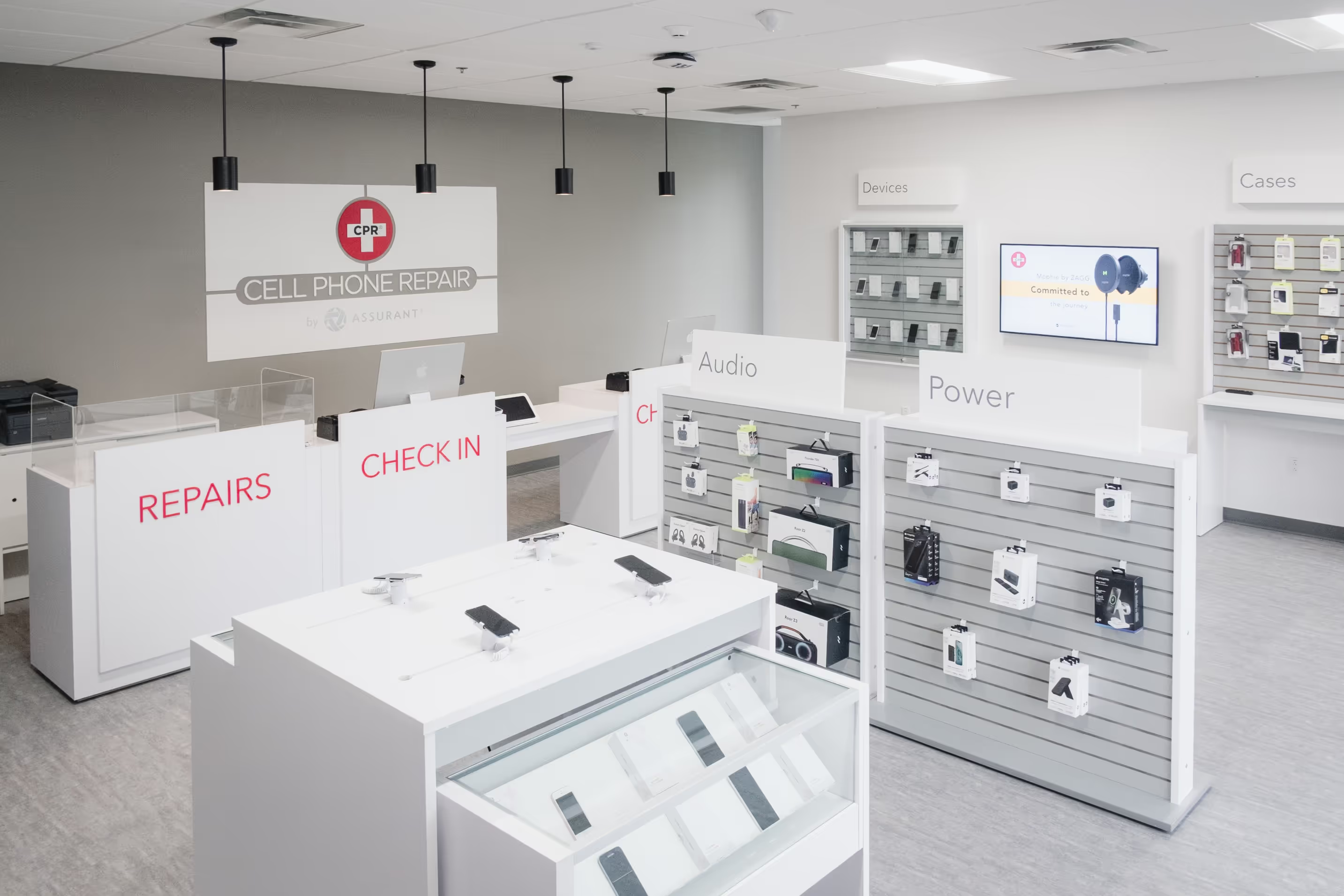
Si vous êtes enthousiaste à l'idée de mettre la main sur cette nouvelle fonctionnalité, mais que vous devez réparer votre iPad Pour Mac, la CPR peut vous aider. Incorporez votre appareil dans votre magasin de CPR Cell Phone Repair le plus proche et remettre les choses en forme. Besoin de mettre à niveau votre Mac ou iPad pour qu'il soit compatible ? Arrêtez-vous dans votre magasin local et échangez votre ancien appareil contre du crédit contre un nouveau. Vous ferez un double dépistage en un rien de temps !
Articles semblables
Nos techniciens certifiés assurent des réparations rapides et fiables pour téléphones intelligents, tablettes, consoles de jeux et bien plus encore, le tout couvert par notre garantie à vie limitée pour une tranquillité d'esprit totale. Prenez rendez-vous dès aujourd'hui.
Réparation des tablettes 101 : Diagnostic, remplacement des composants et soins préventifs
Pourquoi acheter des produits d'occasion certifiés vaut mieux que des produits neufs
